「Meshy AI」は、画像や文章から3Dモデルを生成できるAIサービスです。無料プランでも毎月100クレジットが付与され、3Dプリンター向けの3MF形式で書き出すこともできます。
この記事では、株式会社メルタの3Dイメージキャラクター「メルちゃん」を題材に、画像・エージェント・テキストの3つの方法で3Dモデルを生成し、Bambu Studioで印刷の準備をするところまで試しました。
操作の手順に加えて、料金プランや商用利用の条件、実際に使って気になった点もあわせて紹介します。
3日であなたのデザインが現実に!
3Dayプリンターなら、データ入稿後 最短3日で高品質な3Dプリントをお届け。
素材・後加工も柔軟に対応。急ぎのご依頼もご相談ください。
Meshy AIとは?
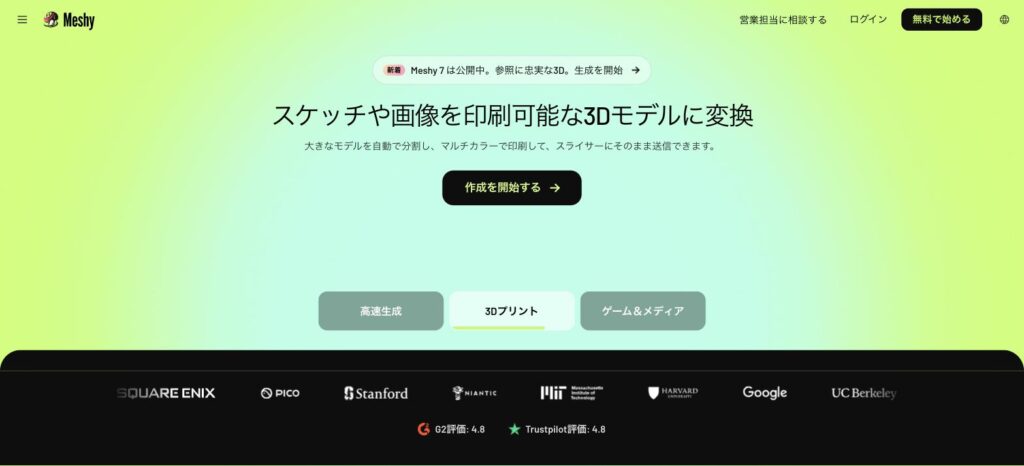
Meshy AIは、AIを使って画像やテキストから3Dモデルを生成できるオンラインサービスです。
運営するMeshy社はシリコンバレーを拠点とする企業で、公式サイトによると登録ユーザーは1,200万人を超えています。
ブラウザ上で操作が完結し、画像を1枚アップロードするか、作りたいものを文章で入力するだけで3Dモデルが生成されます。3Dソフトで一から形を作る必要はありません。
生成したモデルは3Dプリンター向けの3MFを含む複数の形式で書き出せるため、ゲームやCG制作のほか、3Dプリンターでの作品づくりにも使えます。
ほかの3Dモデル生成AIと比べたい方は、おすすめの3Dモデル生成AI9選を徹底比較の記事もあわせてご覧ください。
Meshy AIの特徴
Meshy AIは、画像やテキストからの生成に加えて、チャット形式で指示を出せる「エージェント機能」を備えています。
ここでは、実際に使って分かった特徴を4つ紹介します。
特徴②テキスト(文章)からも生成できる
特徴③チャット形式で作れる「エージェント機能」がある
特徴④3Dプリントにも活用できる
それではここから、1つずつ詳しく解説します。
特徴①画像1枚から3Dモデルを生成できる
Meshy AIでは、1枚の画像をもとに3Dモデルを生成できます。
正面から撮影した写真やイラストをアップロードすると、画像に写っていない背面や側面もAIが推測して立体にします。
今回メルちゃんのイラストで試したところ、身体や衣装はかなり忠実に再現されていました。一方で、顔は少し平面的な仕上がりになりました。
特徴②テキスト(文章)からも生成できる
作りたいものの特徴を文章で入力すると、その内容をもとに3Dモデルが生成されます。
参考画像がなくても始められるため、頭の中にあるデザインを試しに形にしたいときに向いています。
ただし、入力した文章が規約に反すると判定されると、生成が止まります。今回は性的な内容を含まない説明文でも何度か止められたため、詳しくは使い方④で紹介します。
特徴③チャット形式で作れる「エージェント機能」がある
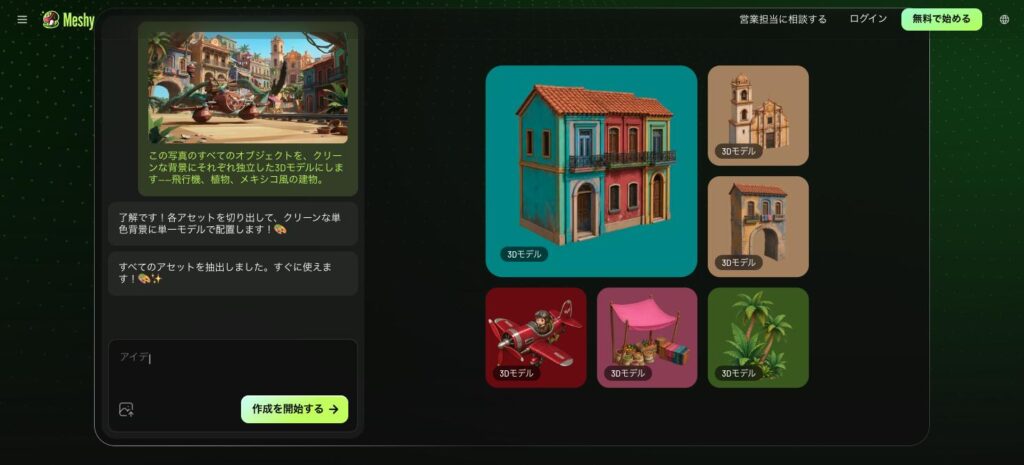
Meshy AIには、ChatGPTのように会話をしながら3Dモデルを作れる「エージェント機能」があります。
作りたいものを入力すると、AIがまず画像を生成し、その画像を承認すると3Dモデルの生成に進む流れです。
途中の画像を確認してから3D化できるため、テキストから直接生成するよりもイメージとのずれを抑えやすくなります。今回試した3つの方法のなかでは、エージェント機能で作ったモデルが最も崩れの少ない仕上がりでした。
特徴④3Dプリントにも活用できる
生成したモデルは、3Dプリンター向けの3MF形式でも書き出せます。生成画面には「プリント可能性」の判定も表示されるため、印刷に向いた形状かどうかの目安になります。
ただし、AIが作ったモデルには、厚みが足りない部分や細かすぎるパーツが含まれることがあります。印刷する前にスライサーソフトで形状を確認し、必要に応じて修正を加えると失敗を減らせます。
Meshy AIの料金プラン
Meshy AIには、無料プランと、Pro・Premium・Ultraの3つの有料プランがあります。
有料プランではダウンロード数の制限がなくなり、生成したモデルのライセンスもプライベートライセンスに変わります。
| プラン | 月額料金 | 月のクレジット | 生成できる数 | ダウンロード | ライセンス |
|---|---|---|---|---|---|
| Free | 0円 | 100 | 最大10アセット | Meshy 6 Liteのモデルを月10個まで | CC BY 4.0 |
| Pro | 3,084円 | 1,000 | 最大100アセット | 無制限 | プライベートライセンス |
| Premium | 6,168円 | 3,000 | 最大300アセット | 無制限 | プライベートライセンス |
| Ultra | 15,420円 | 8,000 | 最大800アセット | 無制限 | プライベートライセンス |
※2026年9月時点の、月額払いの通常料金です。新規ユーザー向けに初月50%オフや年額払いの割引が表示される場合があります。最新の料金は公式の料金ページで確認してください。
今回の検証では、画面上で3Dモデルの生成1回につき20クレジットと表示されていました。無料プランの100クレジットでは、5回ほど生成すると使い切る計算です。
Meshy AIの使い方
ここでは、Meshy AIの使い方を実際のスクリーンショットを使って解説します。
使い方②画像をアップロードして3Dモデルを生成
使い方③エージェント機能で3Dモデルを生成
使い方④テキストから3Dモデルを生成
使い方⑤生成したモデルを書き出す方法
【番外】3Dプリンターで印刷するまでの流れ
今回は、株式会社メルタの3Dイメージキャラクター「メルちゃん」を題材に進めます。
使い方①アカウント登録からログインまで
まずはMeshy AIの公式サイトにアクセスします。
アクセスすると、次のような画面が表示されます。
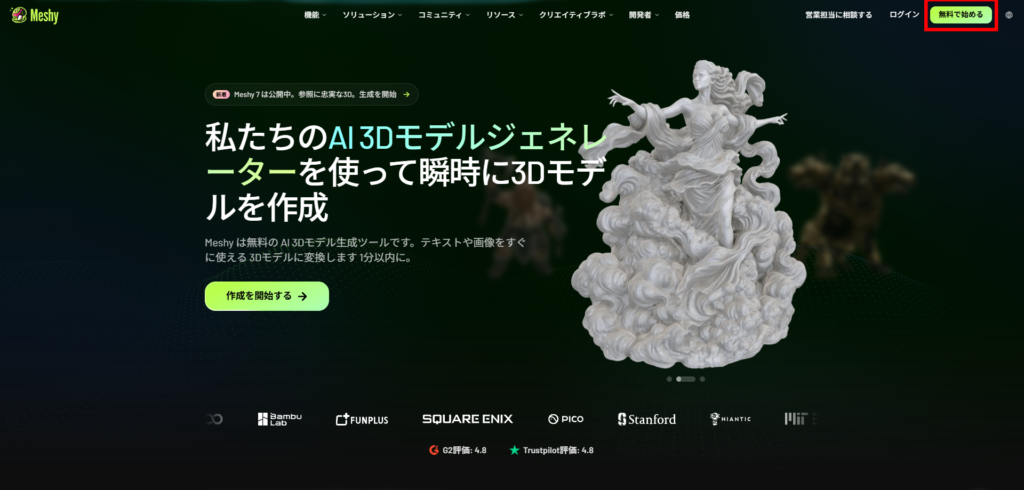
画面右上の「無料で始める」をクリックし、Googleアカウント、メールアドレス、その他の外部サービスのいずれかで新規登録します。
どの方法でも登録できるので、今後ログインに使いやすいものを選べば問題ありません。
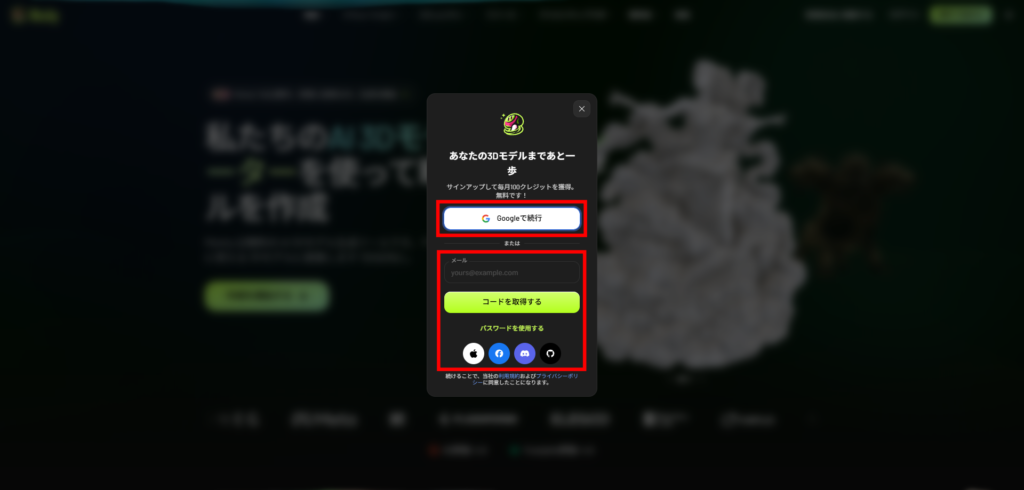
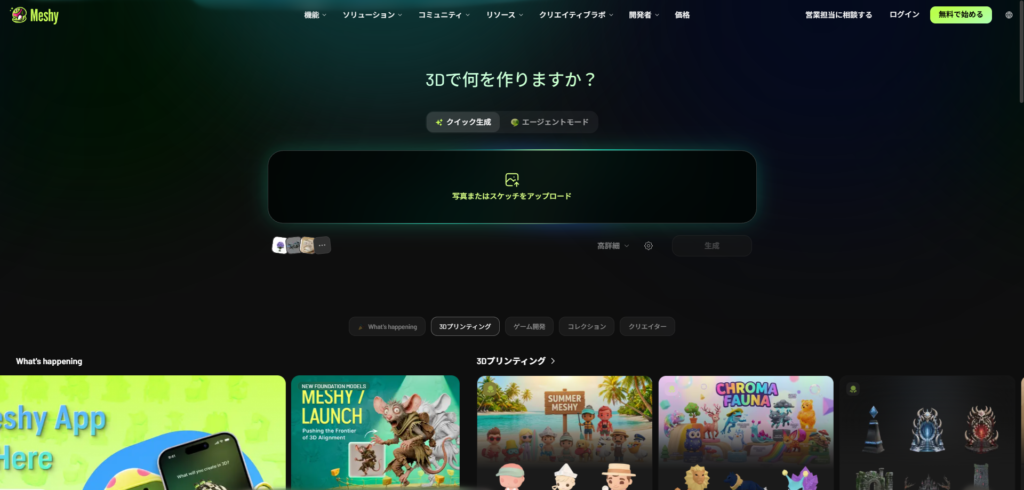
登録が完了すると、3Dモデルを生成する画面に切り替わります。
使い方②画像をアップロードして3Dモデルを生成
まずは画像から3Dモデルを生成します。
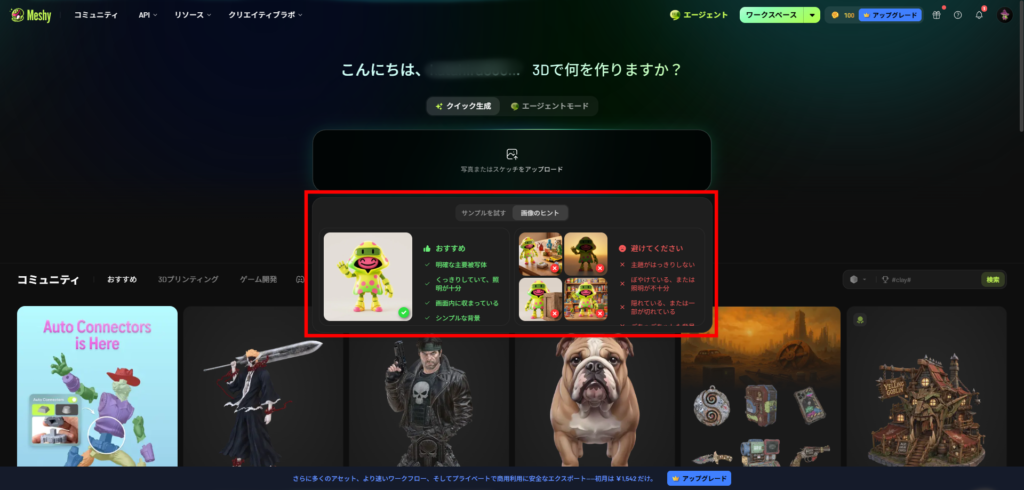
赤枠の部分をクリックし、3Dモデルにしたい画像を選択します。
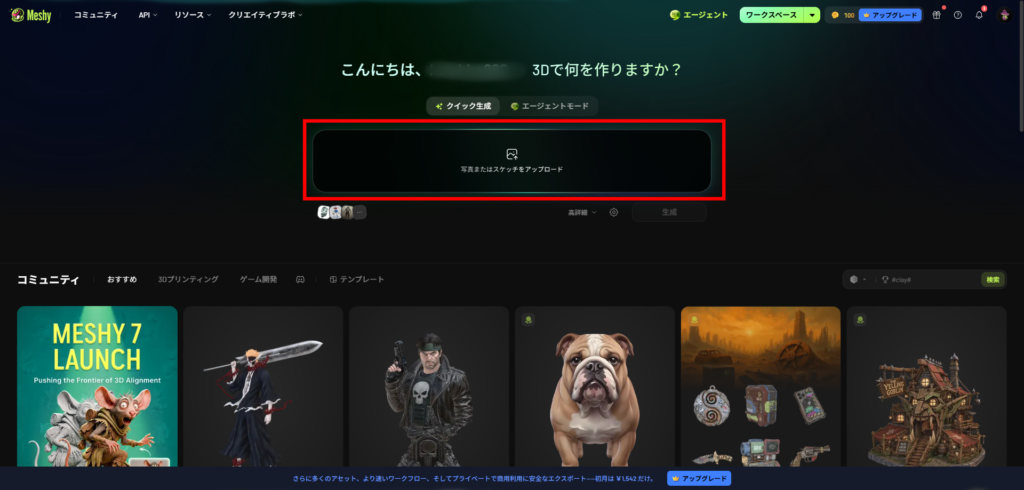
この画面では、生成に向いている画像の条件も案内されます。手持ちの画像が使えるかどうか、アップロード前に確認できます。
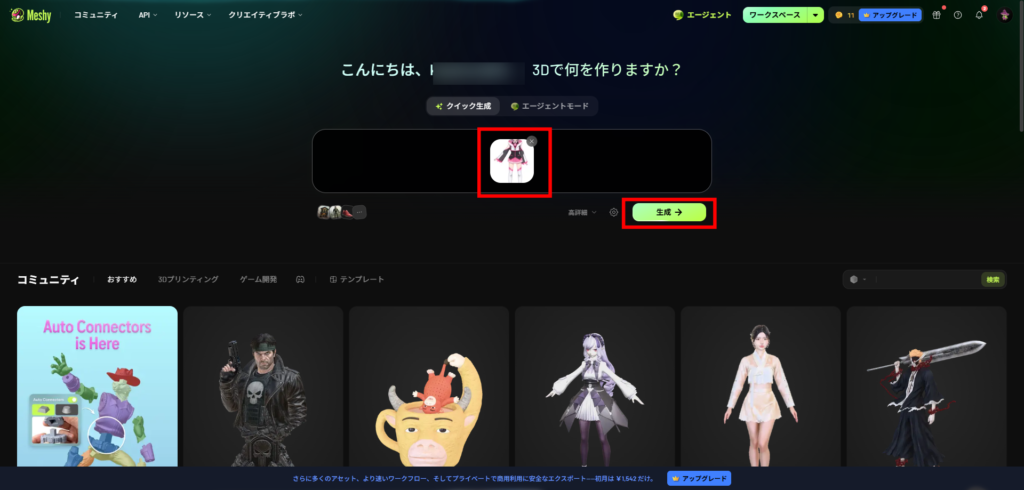
今回は、株式会社メルタの3Dイメージキャラクター「メルちゃん」の画像を使います。
画像を選択すると、クリックした枠の中にメルちゃんの画像が表示されます。この状態で「生成→」をクリックします。
生成が終わると、形状だけの3Dモデルが表示されます。
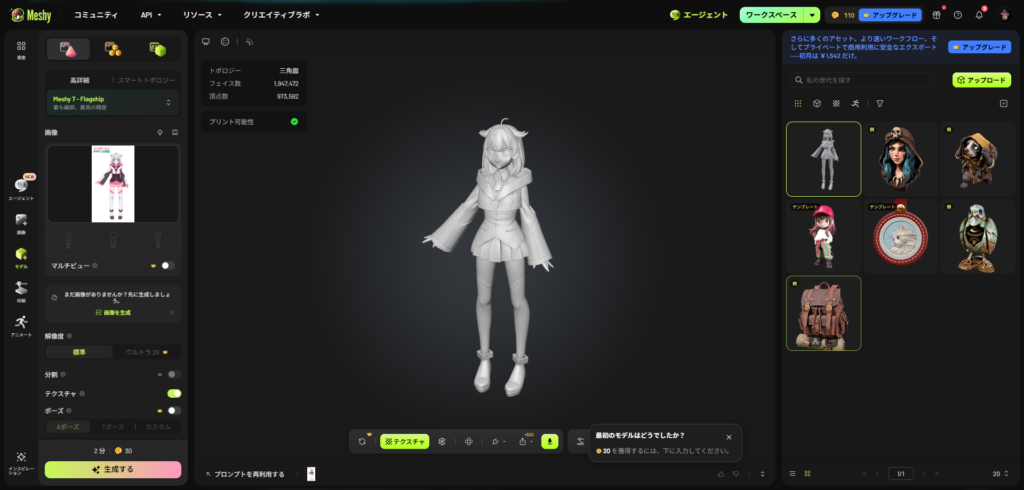
形の再現度は高いものの、この段階ではテクスチャ(色情報)が付いていません。色を付けるには、テクスチャを別に作成する必要があります。
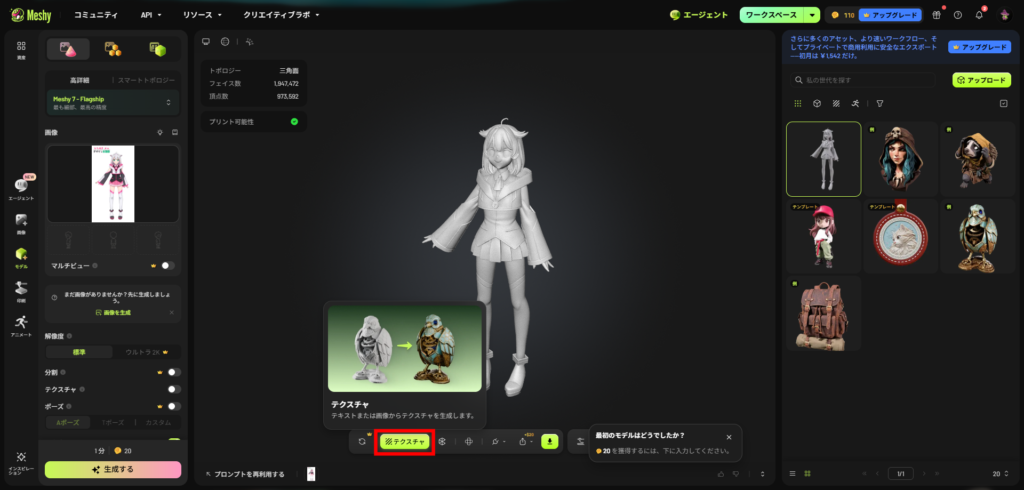
画面下部のバーにある「テクスチャ」をクリックします。
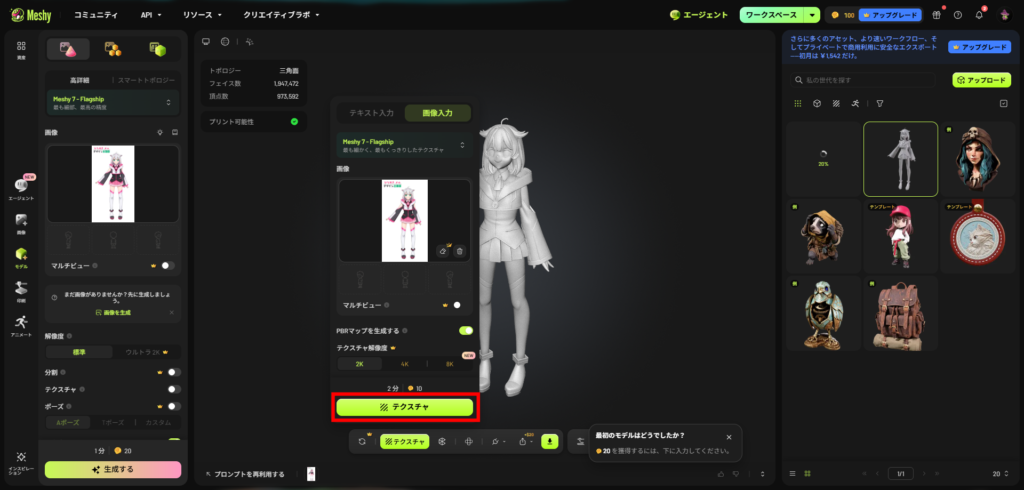
開いた画面でもう一度「テクスチャ」をクリックすると、テクスチャの作成が始まります。
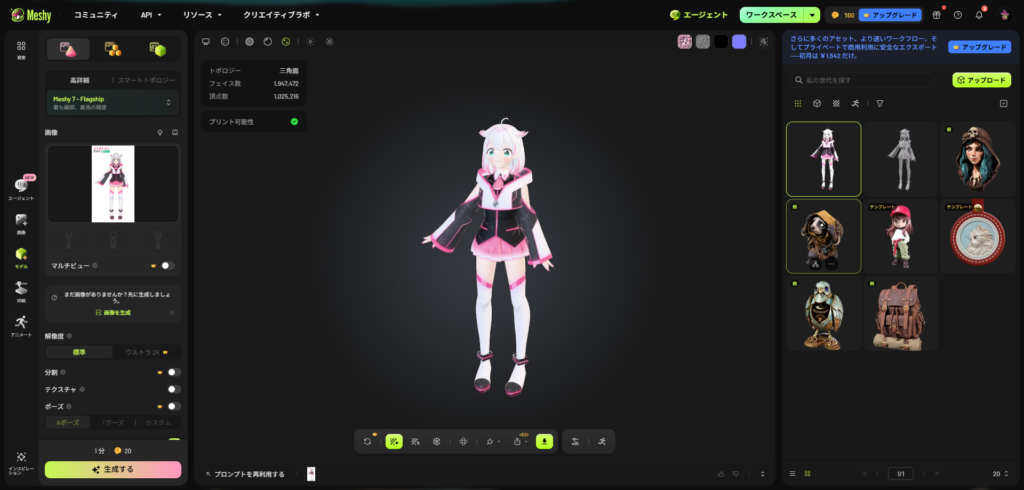
テクスチャを付けた3Dモデルが完成しました。
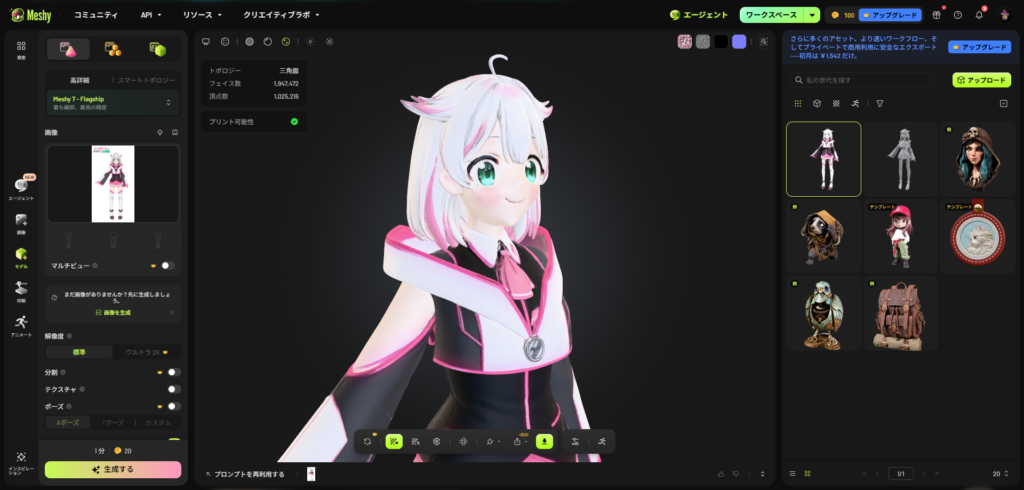
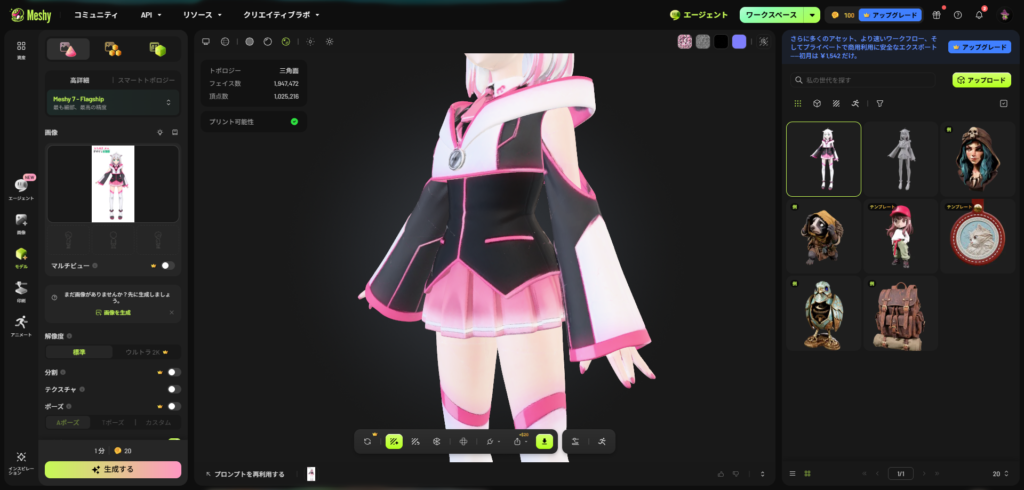
細かい部分に崩れはあるものの、全体を見るとほとんど気になりません。顔が少し平面的なのは気になりましたが、身体や衣装はかなり忠実に再現されています。
使い方③エージェント機能で3Dモデルを生成
次に、エージェント機能を使ってテキストから3Dモデルを生成します。
上の赤枠にあるキューブと「T」のマークをクリックします。
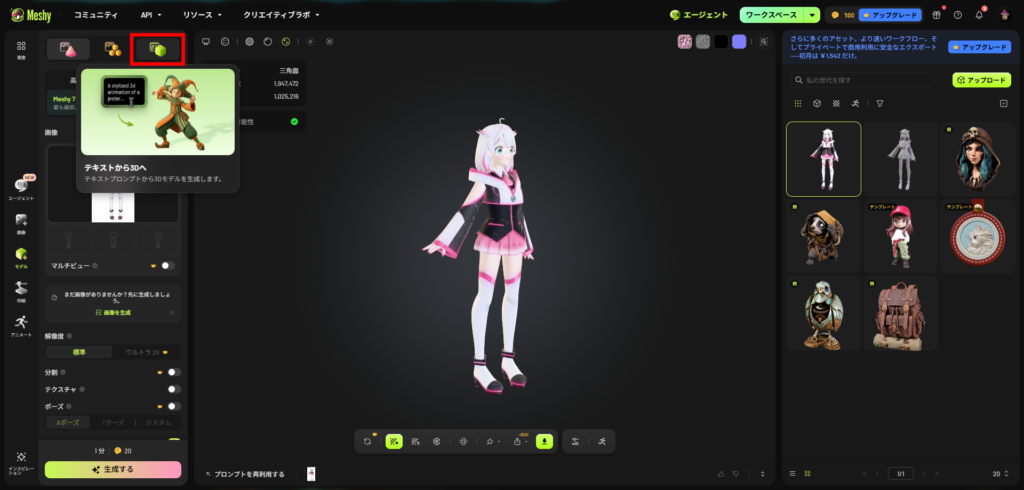
すると「エージェントを試す」と「テキストから3Dへを使い続ける」の2つの選択肢が表示されます。今回は両方を試しました。まずは「エージェントを試す」を選びます。
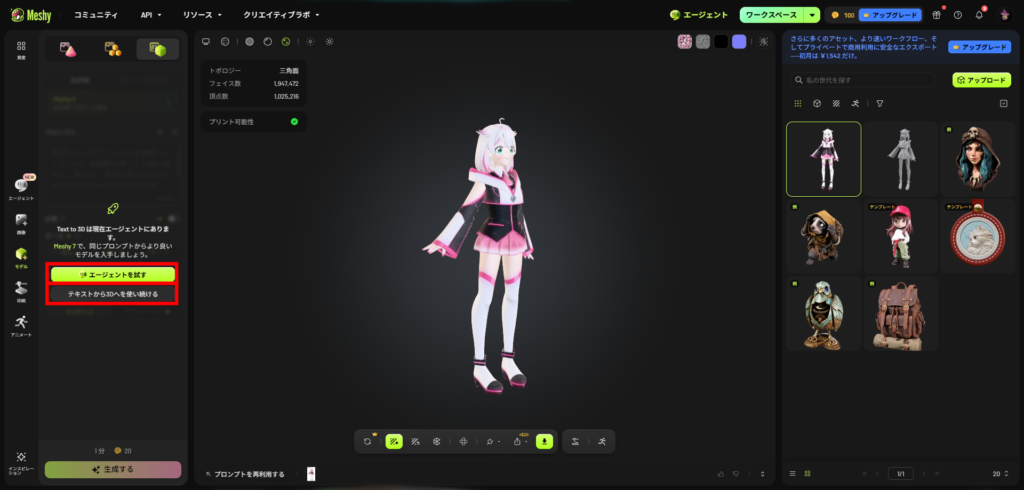
エージェント機能は、ChatGPTのように会話をしながら3Dモデルを作れる機能です。
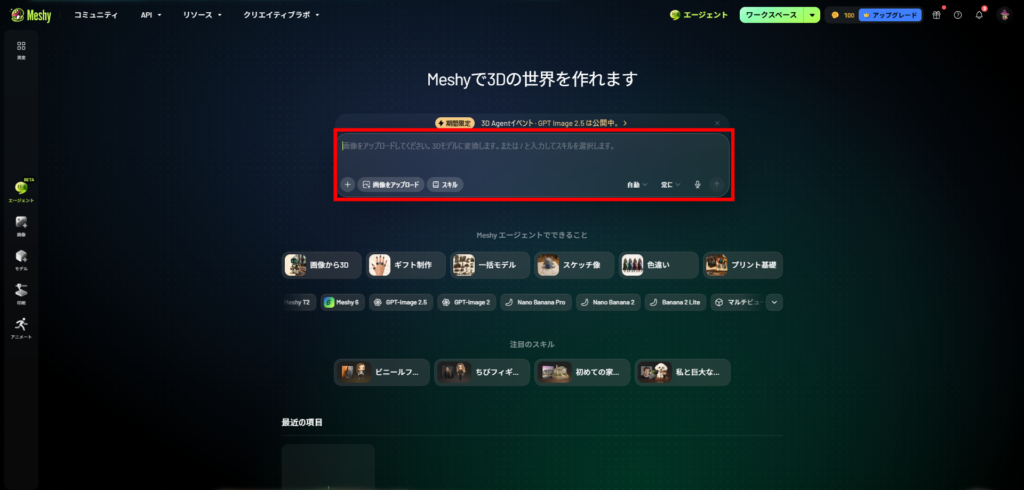
「エージェントを試す」をクリックすると入力欄が表示されるので、作りたいモデルの特徴を入力します。今回は、メルちゃんの特徴をAIに抽出してもらい、その文章を入力しました。
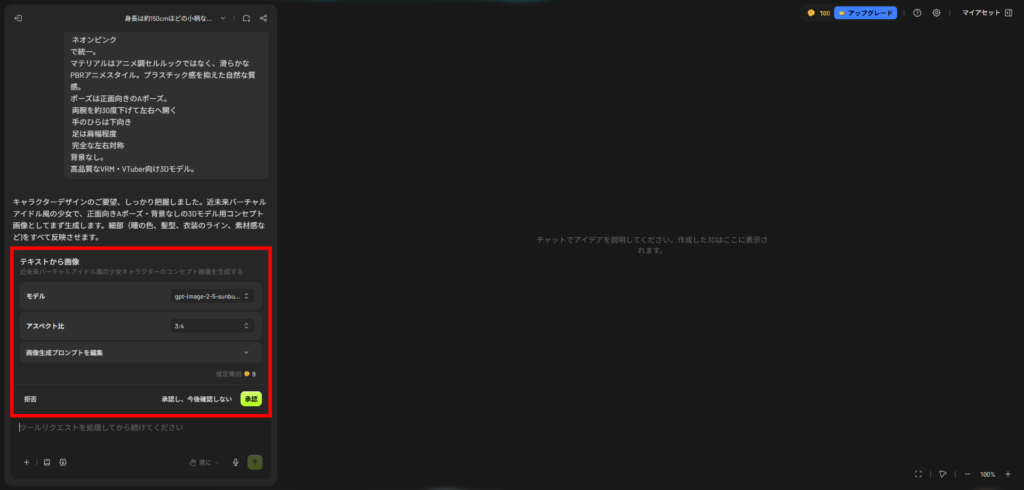
入力を終えると、画面左側にチャット画面が表示されます。最初に画像生成の承認を求められるので、問題がなければ「承認」を押します。
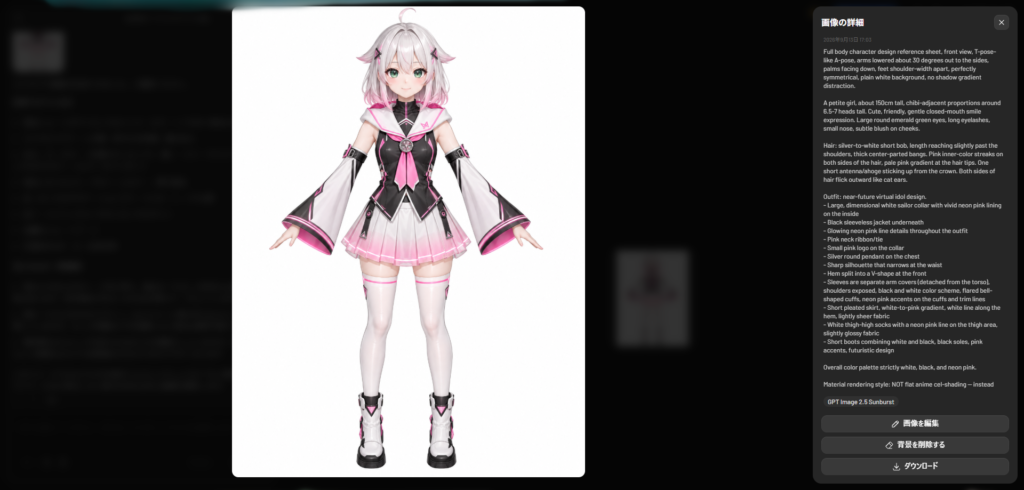
生成された画像がこちらです。元のイラストとは雰囲気が少し異なるメルちゃんになりました。
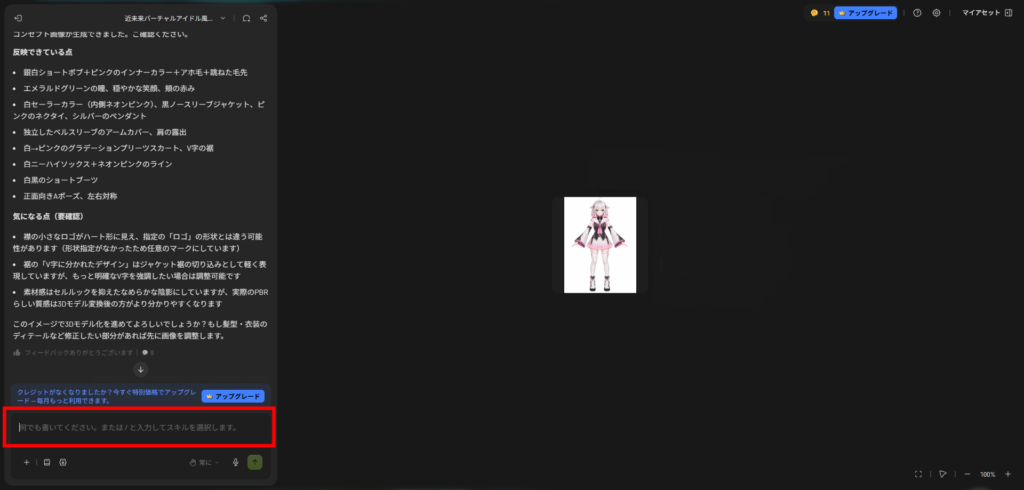
この画像をもとに3Dモデルを作るため、チャット画面で「この3Dモデルを作成してください」と指示します。
続いて3Dモデル生成の承認を求められるので、こちらも「承認」を押します。
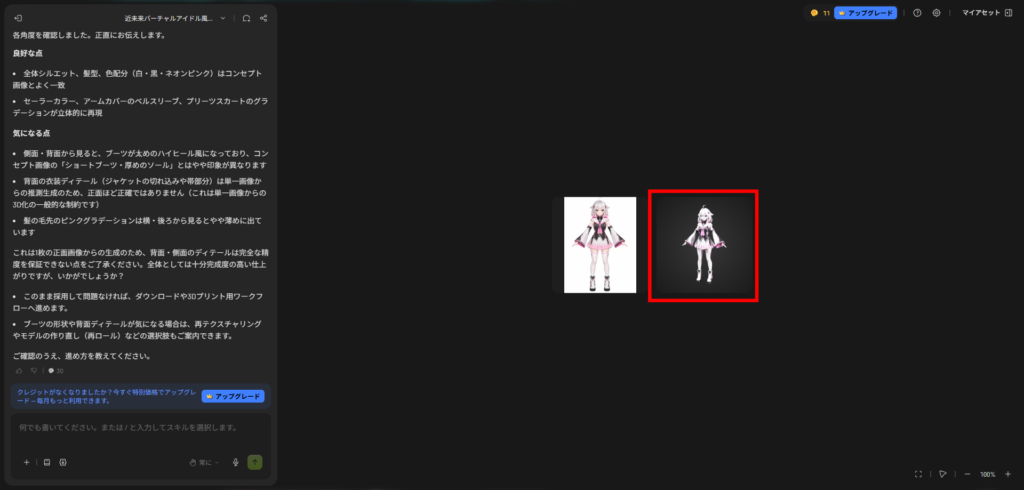
生成された3Dモデルがこちらです。
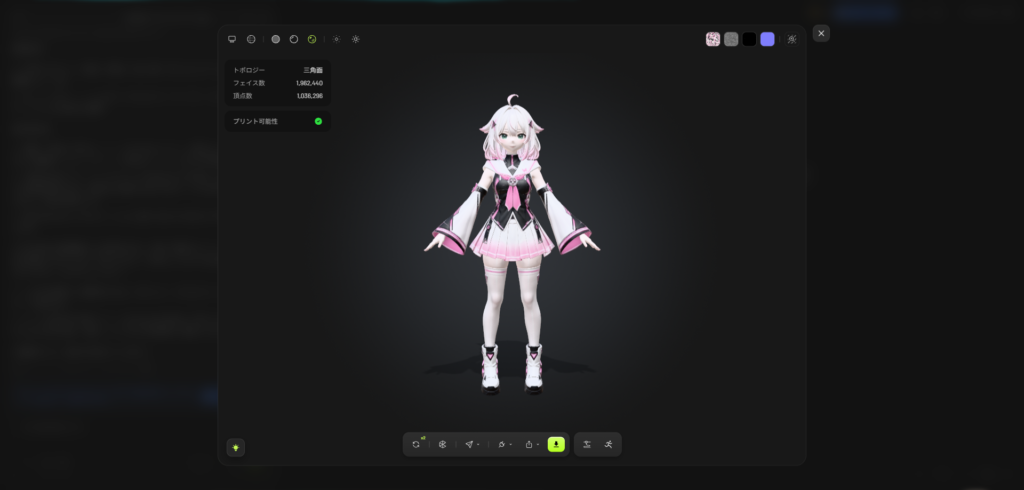
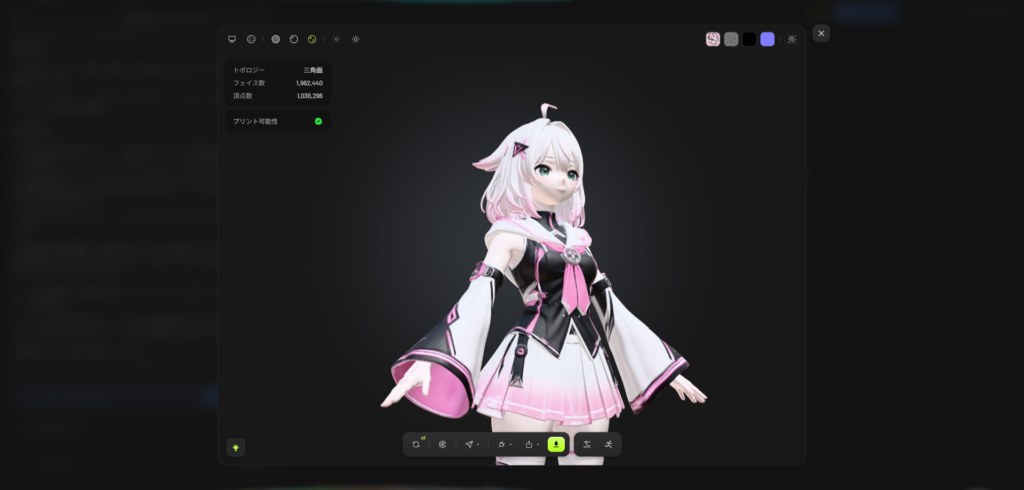
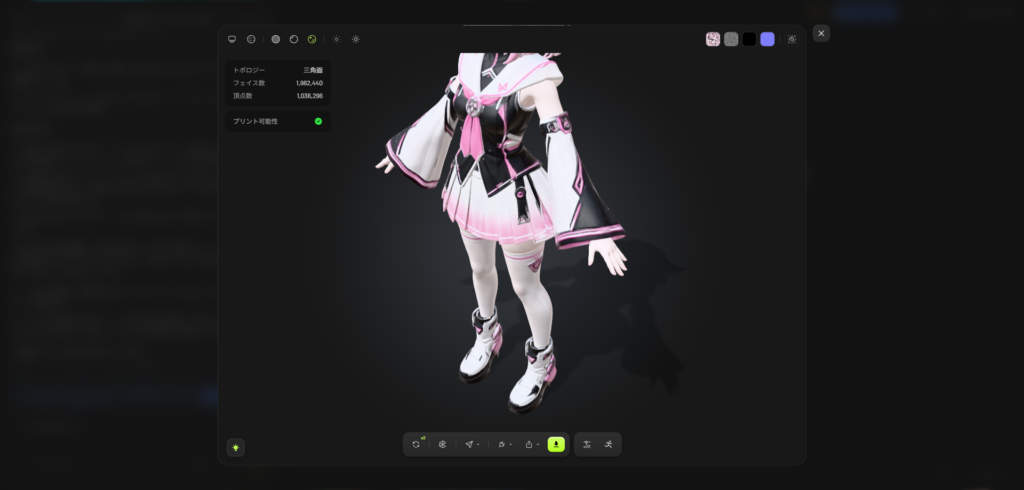
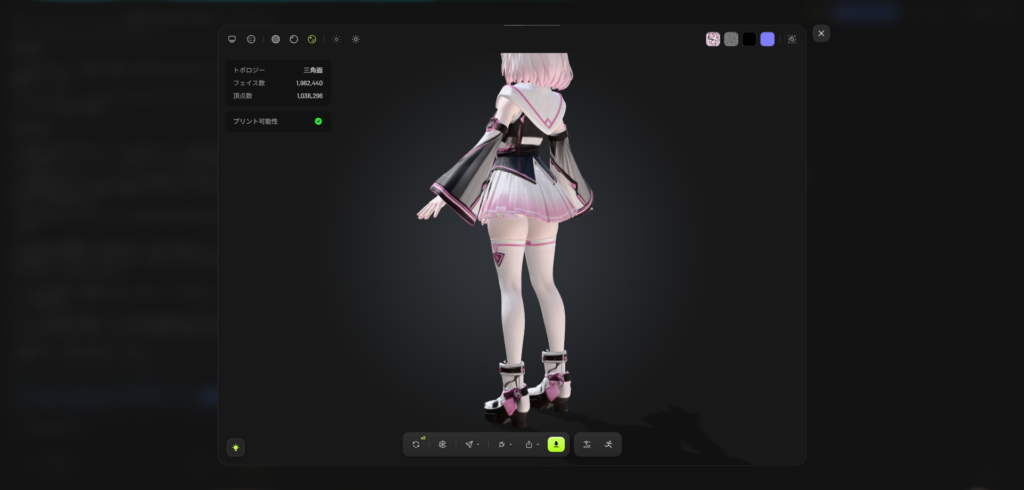
細かい部分の崩れはかなり少なく、今回試した方法のなかでは最も完成度の高いモデルでした。
見た目はVTuber用のモデルに近い水準ですが、VTuberとして動かすには、骨組み(リギング)や表情の設定を別に行う必要があります。VTuber用の3Dモデルを本格的に用意したい場合は、株式会社メルタが運営する3Dモデル制作サービス「モデリー」でも制作を承っています。
使い方④テキストから3Dモデルを生成
次は「テキストから3Dへを使い続ける」を選び、エージェントを使わずにテキストから直接3Dモデルを生成します。
左側のテキストボックスに作りたいものの説明を入力し、「生成する」をクリックします。今回は、先ほどと同じメルちゃんの特徴を貼り付けました。
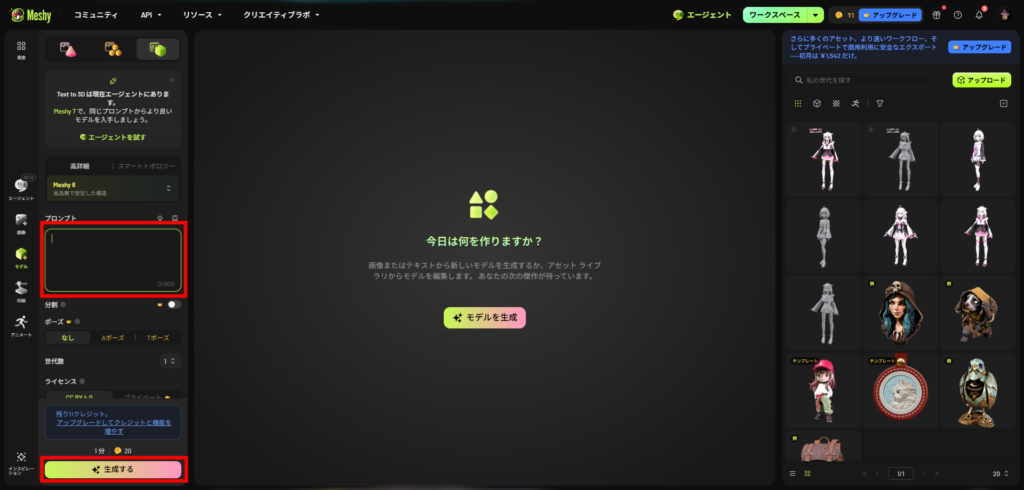
ただし、この方法では同じ説明文が何度も「性的なコンテンツ」と判定され、生成が止まりました。判定されると規約違反として生成が中止され、消費したクレジットは戻ってきます。
文章を何度か調整して生成できましたが、どの表現が対象になっていたのかは最後まで分かりませんでした。エージェント機能では同じ内容でも止められなかったので、テキストから直接生成する場合は、表現をより慎重に選ぶ必要があります。
生成できたら、こちらもテクスチャを作成します。
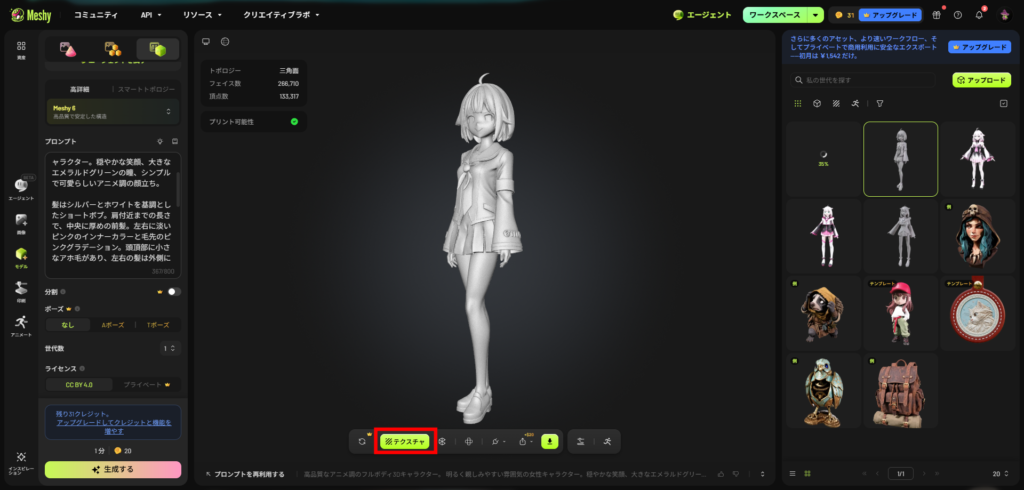
エージェント機能で作ったモデルと比べると、少し幼い印象のメルちゃんになりました。
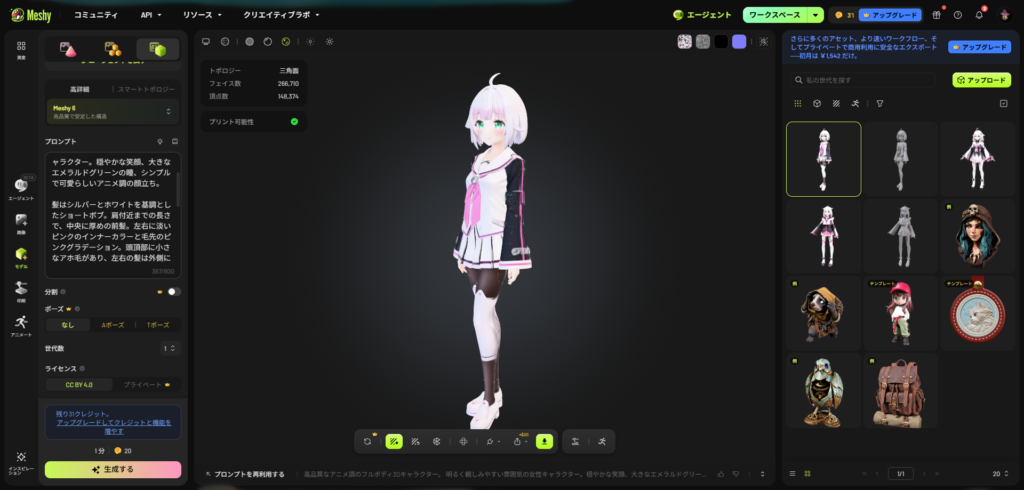
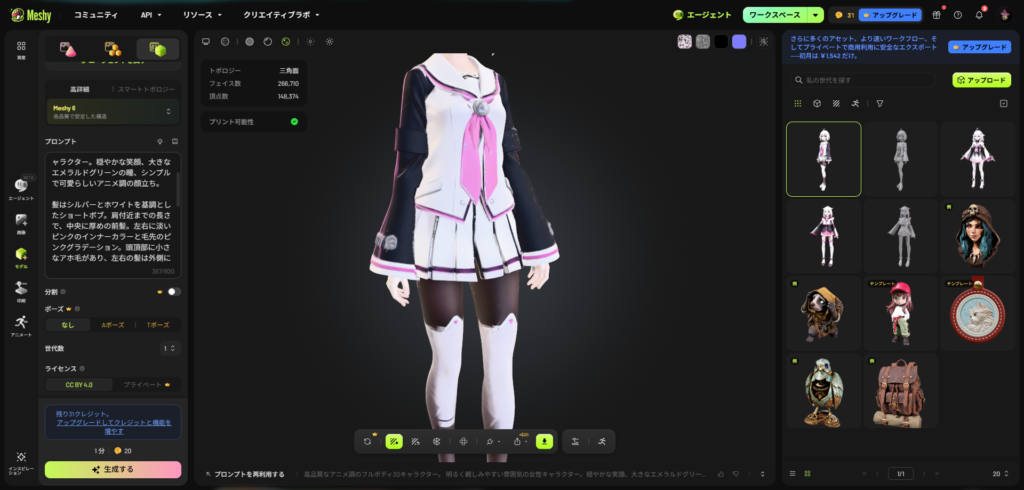
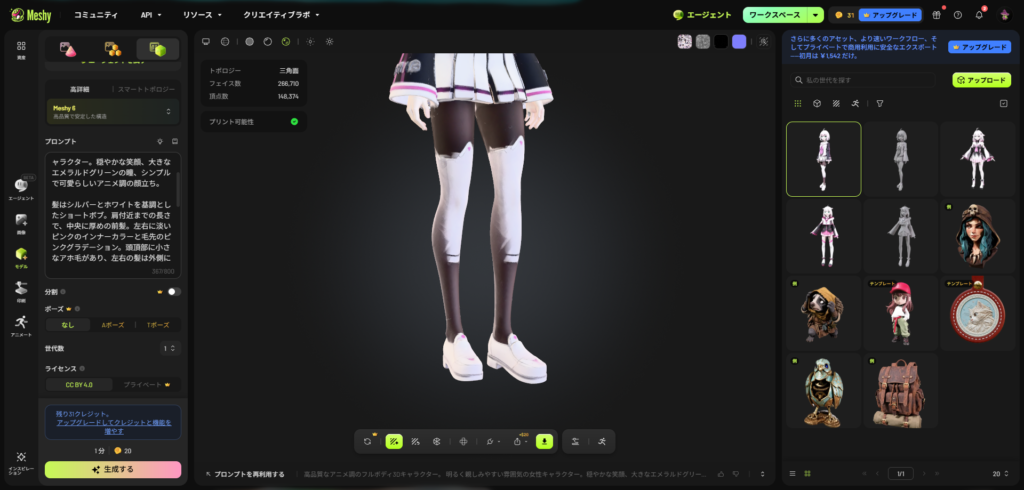
テクスチャに不安定な部分は見られるものの、3Dモデルの形はきれいに出力されています。
使い方⑤生成したモデルを書き出す方法
次に、作成した3Dモデルを書き出します。
ここまで使っていた「Meshy 7 – Flagship」で生成したモデルは、エクスポート(書き出し)にサブスクリプションへの登録が必要でした。無料プランで書き出すため、赤枠の品質設定から「Meshy 6 Lite」を選び、生成し直します。Meshy 6 Liteは、生成に使うAIのバージョンを下げる設定です。
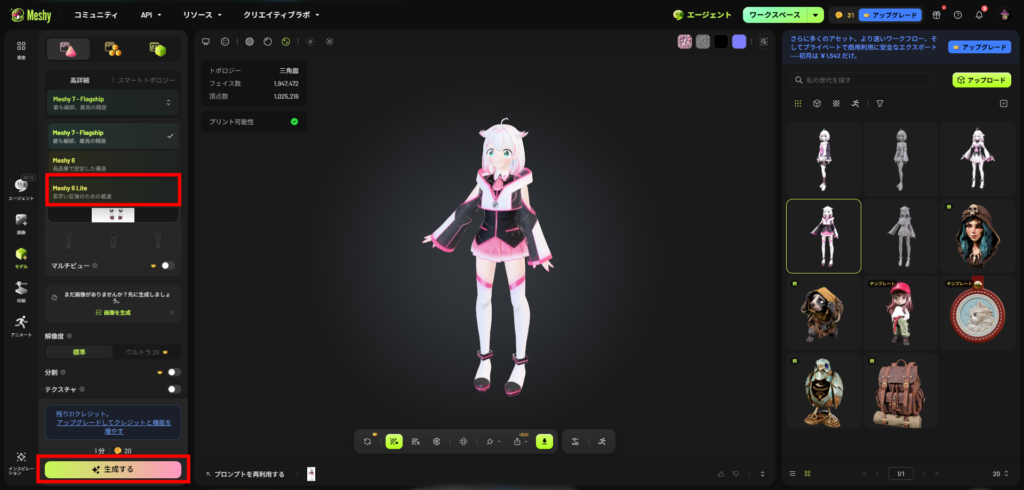
Meshy 6 Liteでもう一度生成します。
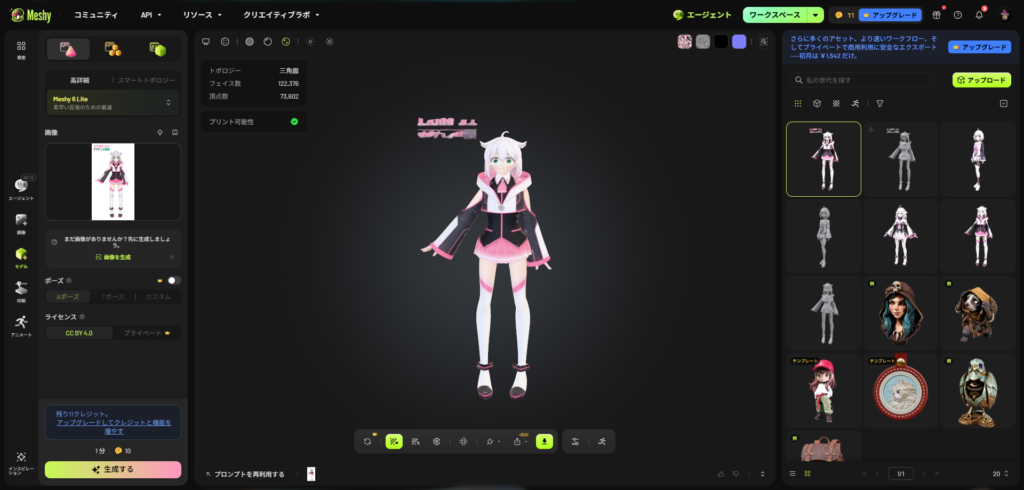
Meshy 7 – Flagshipのモデルと比べると顔が少し丸くなりましたが、それ以外に大きな違いはありませんでした。ただし、身体の横にあった文字まで立体として再現されています。
無料で書き出せるモデルとしては、十分な品質です。
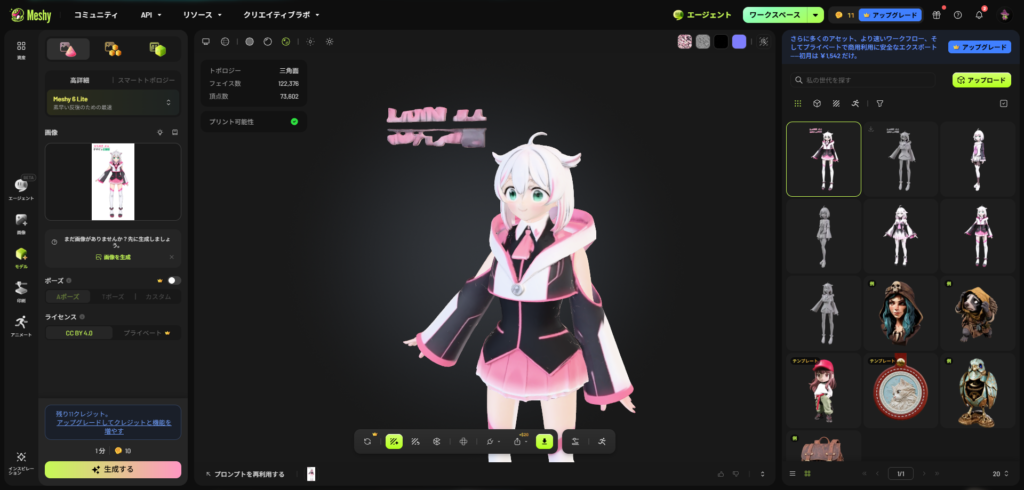
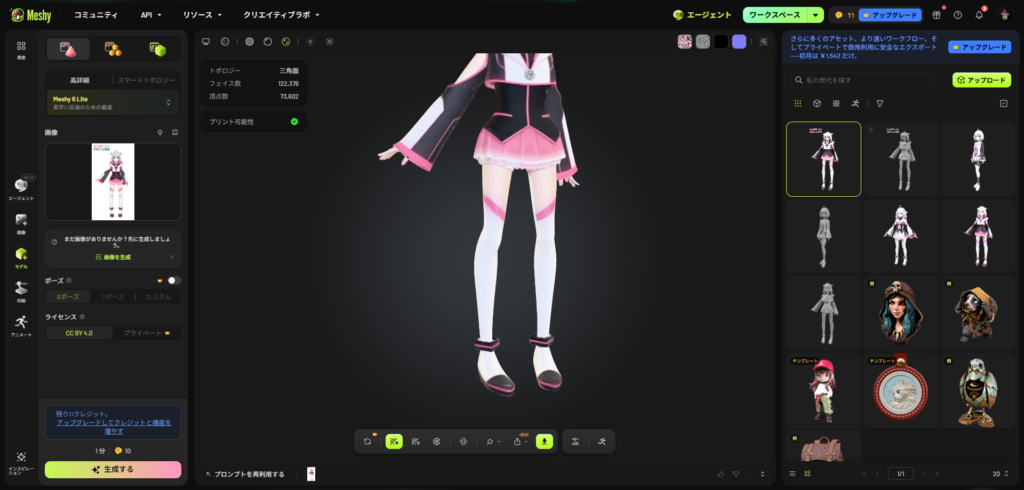
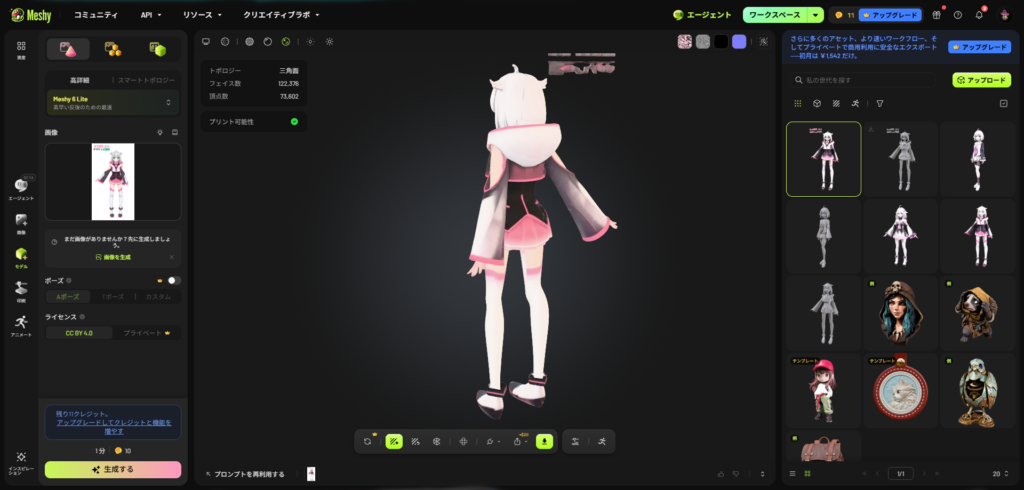
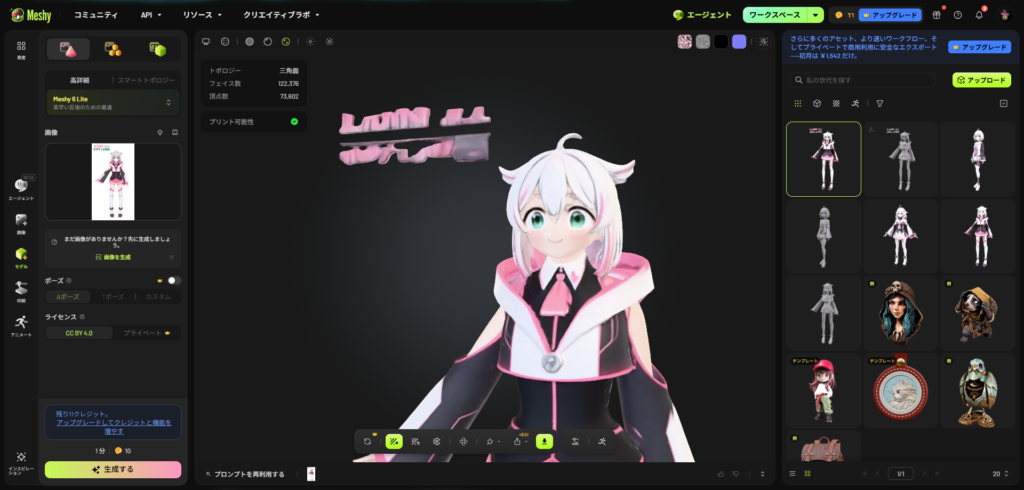
それでは、このメルちゃんを書き出します。画面下部の「↓」をクリックします。
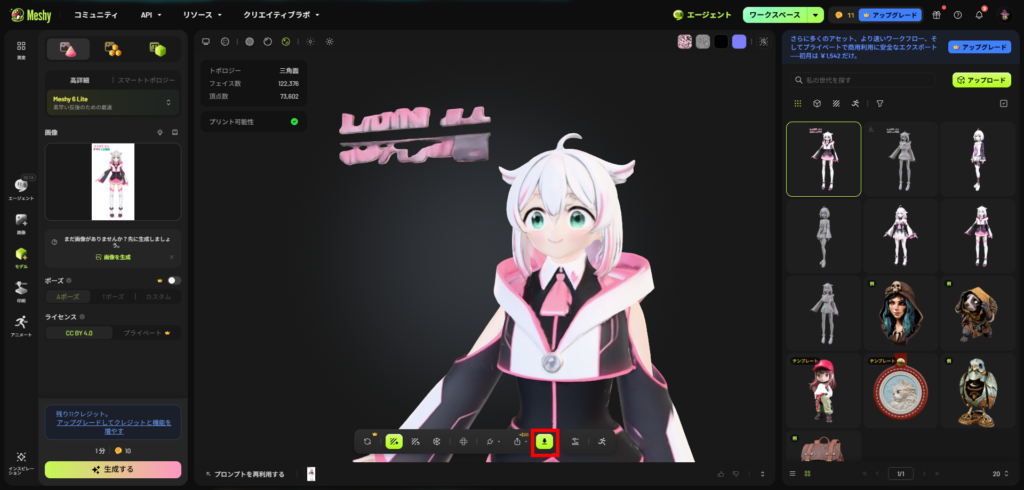
書き出すファイル形式を選べます。
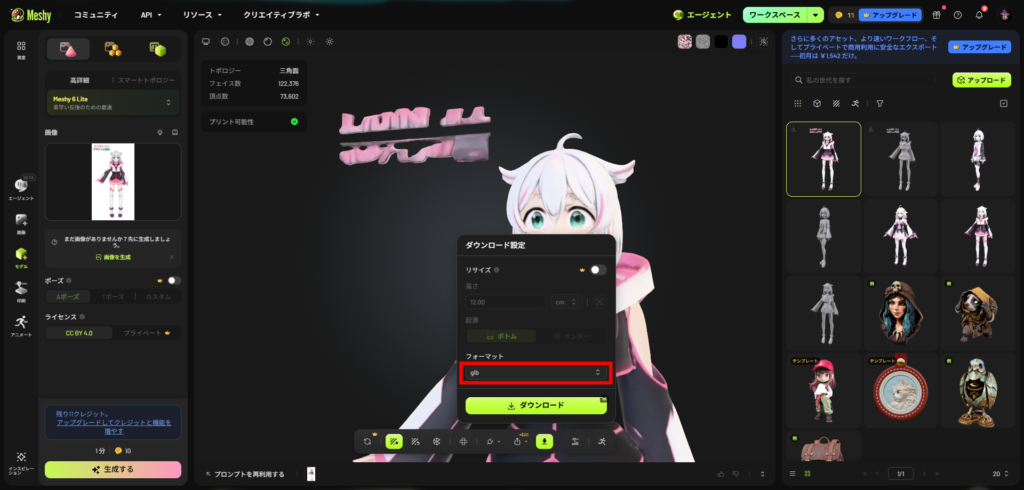
形式は複数あるので、最終的な用途に合わせて選びます。3Dプリンター向けの3MF形式にも対応しています。
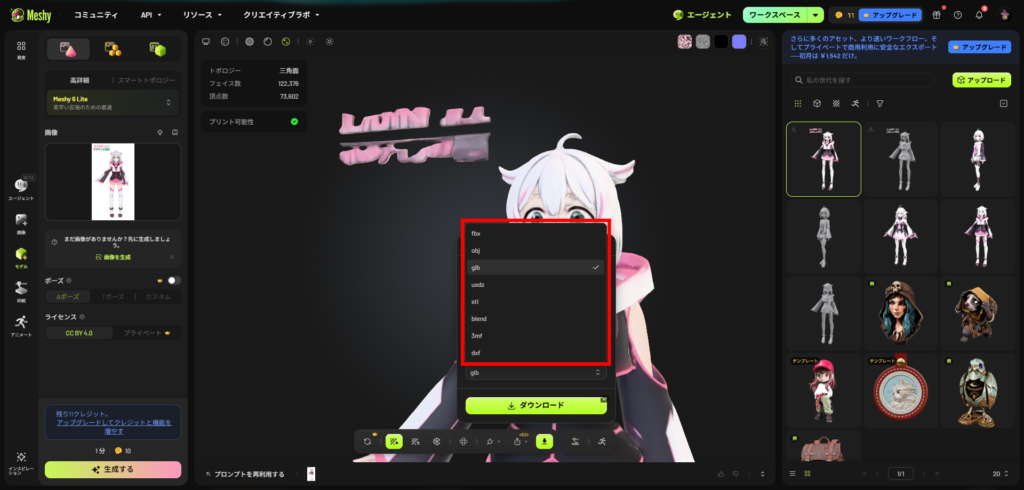
ファイル形式を選んで「ダウンロード」をクリックすると、ダウンロードが始まり、書き出しは完了です。無料プランでは、Meshy 6 Liteで生成したモデルを月10個までダウンロードできます。
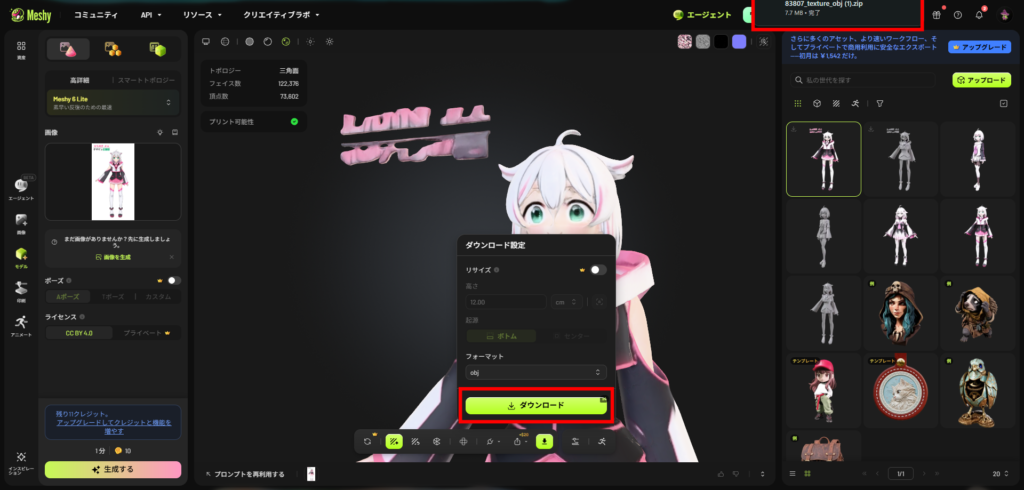
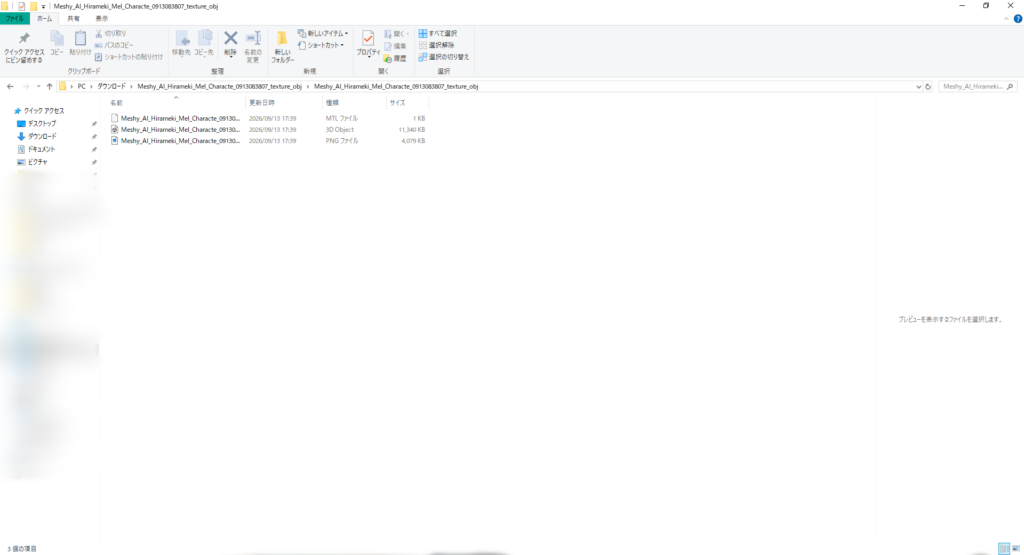
データはzip形式でダウンロードされるので、解凍するとデータファイルが入っています。
【番外】3Dプリンターで印刷するまでの流れ
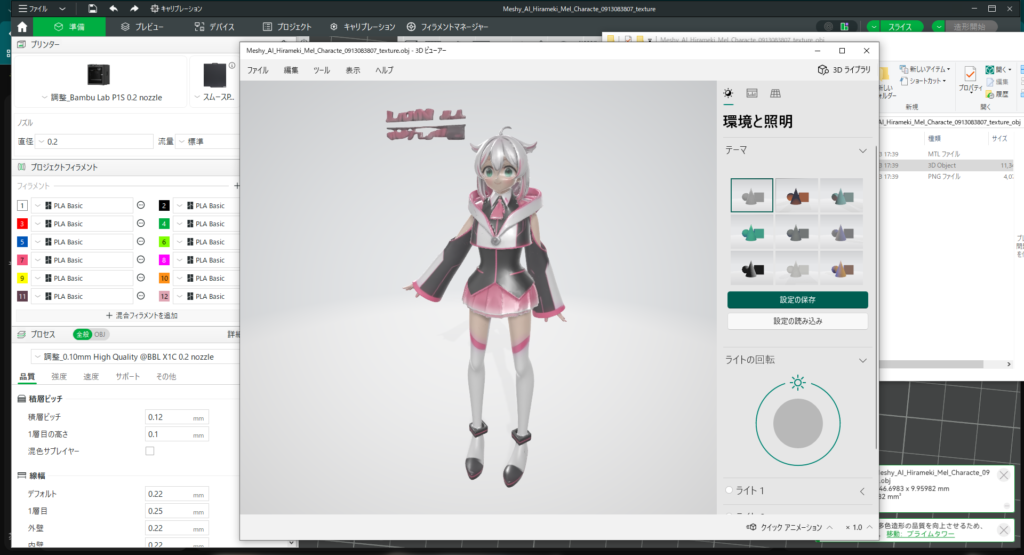
書き出した3Dモデルを、Bambu Labのスライサーソフト「Bambu Studio」で開き、印刷の準備をします。
Bambu Studioには、テクスチャ情報を持つ3Dモデルを開くと自動で色を割り当てる機能があり、通常はスライサーソフトで色を付け直す手間がかかりません。ただ、今回は色がうまく反映されず、2色での印刷になりました。
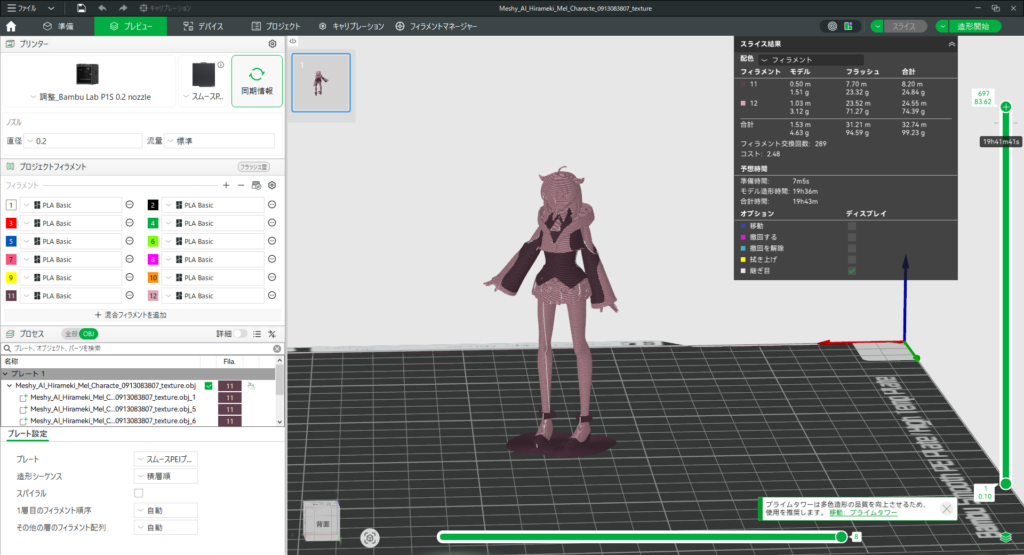
0.2mmノズルで設定したところ、印刷時間は19時間43分でした。手軽に印刷するには、ノズル径やサイズの調整が必要です。
なお、同じデータを別の3Dビューアーで開いたところ、テクスチャは正しく表示されました。Bambu Studioで色を再現したい場合は、読み込んだあとに色を割り当て直してください。
3日であなたのデザインが現実に!
3Dayプリンターなら、データ入稿後 最短3日で高品質な3Dプリントをお届け。
素材・後加工も柔軟に対応。急ぎのご依頼もご相談ください。
Meshy AIを実際に使ってみた感想
ここからは、画像・エージェント・テキストの3つの方法で生成した結果をもとに、Meshy AIを使ってみた感想をまとめます。
良かったところ
最も良かったのは、生成されるモデルの完成度の高さです。画像から生成したモデルは身体や衣装の再現度が高く、エージェント機能で作ったモデルは崩れがほとんどありませんでした。
無料プランでも3Dプリンター向けの3MF形式で書き出せる点も助かります。Meshy 6 Liteに切り替える必要はありますが、書き出したデータをBambu Studioで開き、印刷の準備まで進められました。
気になったところ
気になったのは、無料プランのクレジットの少なさです。毎月100クレジットが付与されますが、今回の画面では生成1回に20クレジットと表示されていたため、5回ほど試すと使い切ります。登録初日にいろいろ試したくても、最初のクレジットだけでは足りませんでした。
もう1つは、テキストから直接生成するときの判定の厳しさです。エージェント機能では問題なく生成できた説明文でも、テキストからの生成では何度も性的なコンテンツと判定されました。
また、Bambu Studioで開いたときにテクスチャの色が反映されず、2色での印刷になりました。3Dプリントを目的にする場合は、この点も確認しておく必要があります。
完成した3Dモデルをレビュー
3つの方法で生成したモデルを比べると、次のようになりました。
| 生成方法 | 仕上がり | 気になった点 |
|---|---|---|
| 画像から生成 | 身体や衣装の再現度が高い | 顔が少し平面的。テクスチャは別に作成が必要 |
| エージェント機能 | 崩れが最も少なく、完成度が高い | 元のイラストとは雰囲気が少し変わる |
| テキストから生成 | 形はきれいに出力される | 少し幼い印象になる。テクスチャに不安定な部分がある。生成が何度も止まった |
元になる画像がある場合は画像から、イメージを確認しながら作りたい場合はエージェント機能から始めると、完成度の高いモデルを作りやすくなります。
Meshy AIがおすすめな人・向かない人
今回の検証結果をもとに、Meshy AIが向いている人と向いていない人をまとめました。
| おすすめな人 | 向かない人 |
|---|---|
| イラストや写真をもとに、フィギュアやグッズの試作品を作りたい人 | 無料プランだけで何度も試したい人 |
| 3Dソフトを使わずに、アイデアを立体にしてみたい人 | 生成したモデルをそのまま印刷して完成品にしたい人 |
| AIで作ったモデルをBlenderなどで仕上げる前提の人 | キャラクターの顔立ちまで正確に再現したい人 |
生成したモデルは、そのまま完成品にするよりも、Blenderなどの3Dソフトで仕上げる前提の「たたき台」として使うと、Meshy AIの強みを活かせます。
Meshy AIでよくある質問
ここでは、Meshy AIについてよくある質問をまとめました。利用前に確認しておきましょう。
無料で使えますか?
はい、Meshy AIは無料プランから始められます。クレジットカードの登録も不要です。
無料プランでは毎月100クレジットが付与され、Meshy 6 Liteで生成したモデルを月10個までダウンロードできます。生成回数やダウンロード数を増やしたい場合は、有料プランへの切り替えが必要です。
無料版でダウンロードできないのはなぜですか?
無料プランでダウンロードできるのは、Meshy 6 Liteで生成したモデルに限られるためです。今回の検証でも、Meshy 7 – Flagshipで生成したモデルは、書き出しにサブスクリプションへの登録が必要でした。
無料プランで書き出したい場合は、品質設定を「Meshy 6 Lite」に切り替えてから生成し直してください。また、無料プランのダウンロードは月10個までなので、上限に達している場合も書き出せません。
商用利用はできますか?
無料プランで生成したモデルはCC BY 4.0ライセンスとなり、クレジット表記をすれば商用利用できます。有料プランでは、生成したモデルがプライベートライセンスになります。
3Dプリントした作品を販売する場合も、この違いを確認しておくと安心です。なお、生成に使う画像やイラストに第三者の著作権がある場合は、その権利にも注意が必要です。利用規約は変更されることがあるため、販売前には公式サイトで最新の条件を確認してください。
Meshy AIはどこの国のサービスですか?
Meshy AIは、アメリカのシリコンバレーを拠点とする企業が運営しています。公式サイトによると、MITやハーバード大学の卒業生、NVIDIAやMicrosoft、Googleの出身者などが集まったチームで開発されています。
海外のサービスですが、画面は日本語で表示できます。
日本語に対応していますか?
はい、画面の表示を日本語に切り替えられます。3Dモデルを生成する際のプロンプト(指示文)も日本語で入力できます。
3Dプリンターでそのまま印刷できますか?
3MF形式で書き出せば、スライサーソフトで開いて印刷の準備ができます。ただし、形状によっては壁が薄すぎる部分や、宙に浮いたパーツが含まれることがあります。
今回もBambu Studioでテクスチャの色が反映されず、2色での印刷になりました。印刷前にスライサーソフトで形状と色を確認し、必要に応じて3Dソフトで修正してください。
Blenderでも編集できますか?
はい、書き出したモデルはBlenderに読み込んで編集できます。有料プランでは、Blenderなどの3Dソフトと連携するDCCブリッジの全機能も使えます。
AIが生成したモデルは細部がイメージと異なることもあるため、Blenderで形を整えたり不要な部分を削ったりしてから3Dプリントに回すと、仕上がりが安定します。
まとめ
Meshy AIは、画像やテキストから完成度の高い3Dモデルを生成できるAIサービスです。今回の検証では、エージェント機能で作ったモデルが最も崩れが少なく、無料プランでもMeshy 6 Liteに切り替えれば3MF形式で書き出し、印刷の準備まで進められました。
一方で、無料プランのクレジットは5回ほどの生成で尽きるうえ、Bambu Studioでは色が反映されない場面もありました。まずは無料プランで操作感と仕上がりを確かめてから、有料プランに切り替えるかどうかを判断してください。
ほかの3Dモデル生成AIについては、以下の記事で紹介しています。
3日であなたのデザインが現実に!
3Dayプリンターなら、データ入稿後 最短3日で高品質な3Dプリントをお届け。
素材・後加工も柔軟に対応。急ぎのご依頼もご相談ください。

コメント