画像1枚から手軽に3Dモデルを作れるAIとして注目を集めている「Tripo AI」。
専門的な3DCGソフトを使わなくても、写真やイラストをアップロードするだけで立体的な3Dモデルを生成できるため、初心者からクリエイターまで幅広く利用されています。
この記事では、実際にTripo AIを使って3Dモデルを作成しながら、特徴や使い方、メリット・デメリットを詳しくレビューします。
これからTripo AIを使う方や、他の3Dモデル生成AIと比較したい方はぜひ参考にしてください。
3日であなたのデザインが現実に!
3Dayプリンターなら、データ入稿後 最短3日で高品質な3Dプリントをお届け。
素材・後加工も柔軟に対応。急ぎのご依頼もご相談ください。
Tripo AIとは?
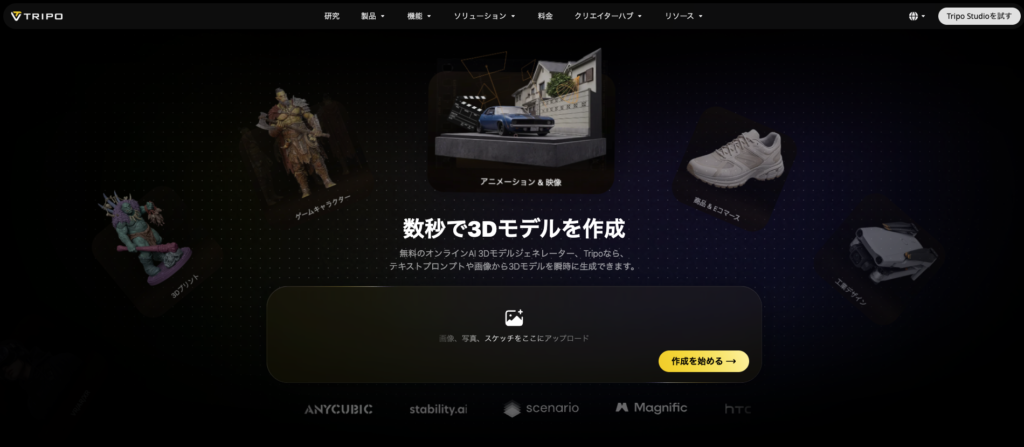
Tripo AIは、画像や文章から3Dモデルを自動生成できるAIサービスです。
3DCGの専門知識がなくても、写真やイラストをアップロードするだけで立体的な3Dモデルを作成できるため、初心者でも手軽に利用できます。
生成したモデルはGLBやFBX、OBJなどの形式で書き出せるため、ゲーム制作やCG制作はもちろん、3Dプリンター用データの作成にも活用できます。
近年は生成速度や品質も向上しており、3Dモデル生成AIの中でも人気の高いサービスの一つとなっています。
Tripo AIの特徴
Tripo AIには、初心者でも使いやすい操作性や、高品質な3Dモデルを短時間で生成できるなど、多くの魅力があります。
ここでは、実際に使って感じた特徴や、他の3Dモデル生成AIとの違いについて紹介します。
特徴②テキスト(文章)からも生成できる
特徴③初心者でも操作が分かりやすい
特徴④3Dプリントにも活用できる
それではここから、1つずつ詳しく解説します。
特徴①画像1枚から3Dモデルを生成できる
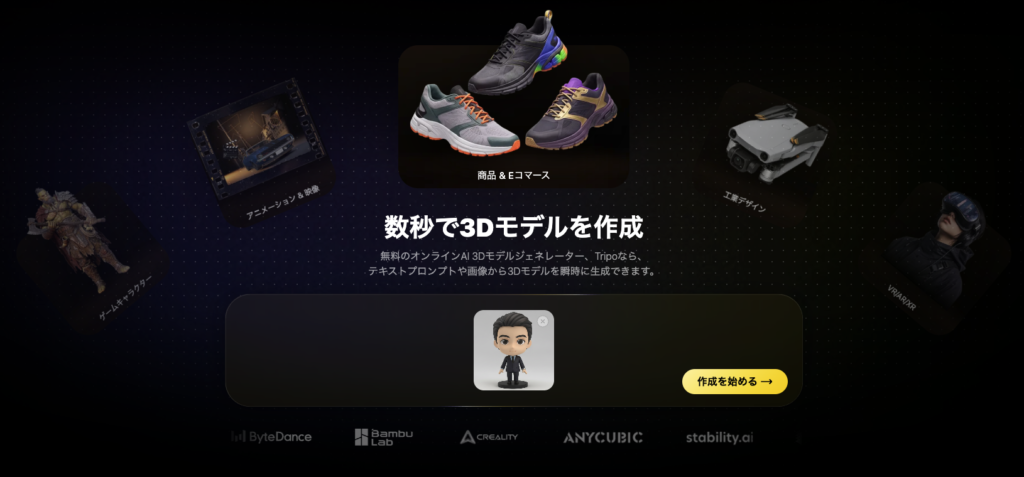
Tripo最大の特徴は、画像1枚をアップロードするだけで3Dモデルを自動生成できることです。
正面から撮影した写真やイラストを読み込ませるだけで、AIが形状を推測し、立体的な3Dモデルを作成してくれます。
複数の角度から撮影した画像を用意する必要がないため、手軽に試せるのが大きなメリットです。
アイデアをすぐに3Dモデル化できるため、試作品の作成や3Dプリント用データの準備にも役立ちます。
特徴②テキスト(文章)からも生成できる
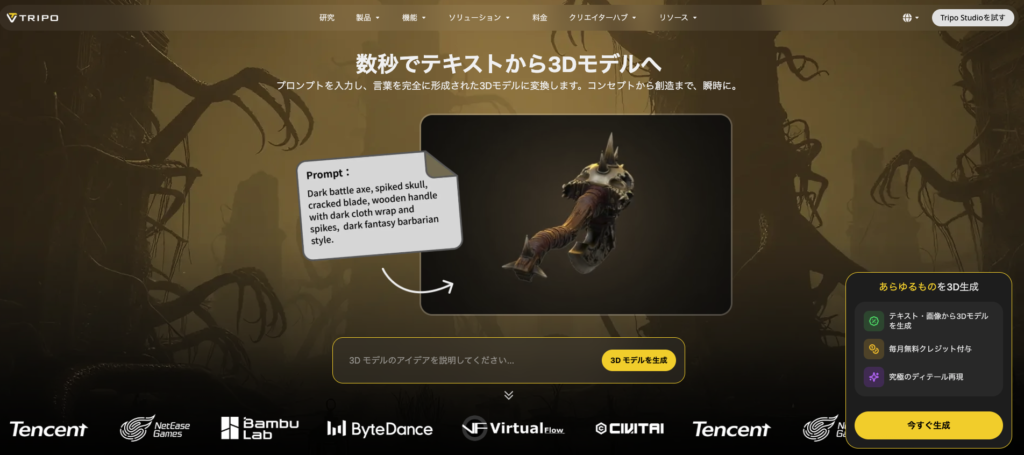
Tripoは画像だけでなく、テキスト(文章)から3Dモデルを生成することもできます。
作りたいものの形や特徴を文章で入力するだけで、AIが内容を読み取り、自動で3Dモデルを作成してくれます。
「赤いスポーツカー」「木製の椅子」「かわいいロボット」のように具体的な特徴を入力するほど、イメージに近いモデルを生成しやすくなります。
画像を用意できない場合でも、アイデアを手軽に形にできる便利な機能です。
特徴③初心者でも操作が分かりやすい
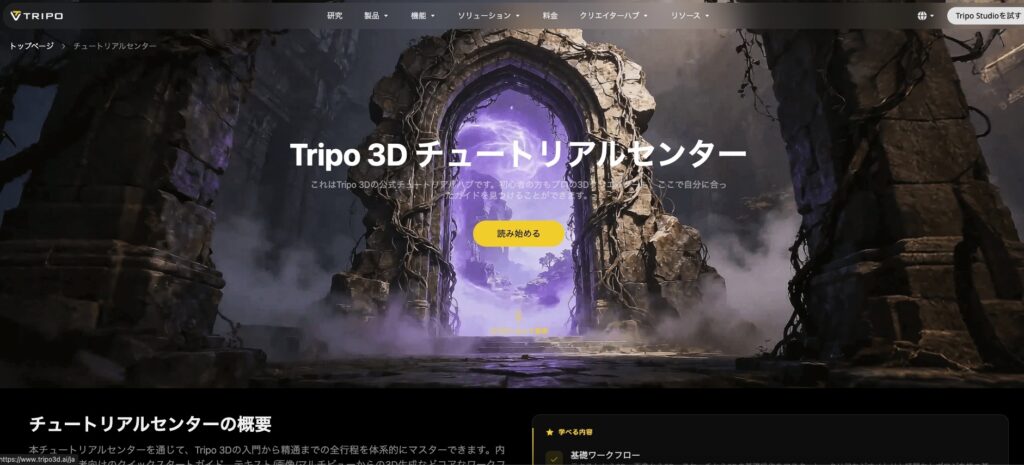
Tripoの魅力の一つは、操作が非常に分かりやすいことです。
画像をアップロード、または文章を入力して生成ボタンを押すだけなので、専門知識がなくても簡単に3Dモデルを作成できます。
操作画面もシンプルに設計されているため、初めて利用する方でも短時間で使い方を覚えられます。
特徴④3Dプリントにも活用できる
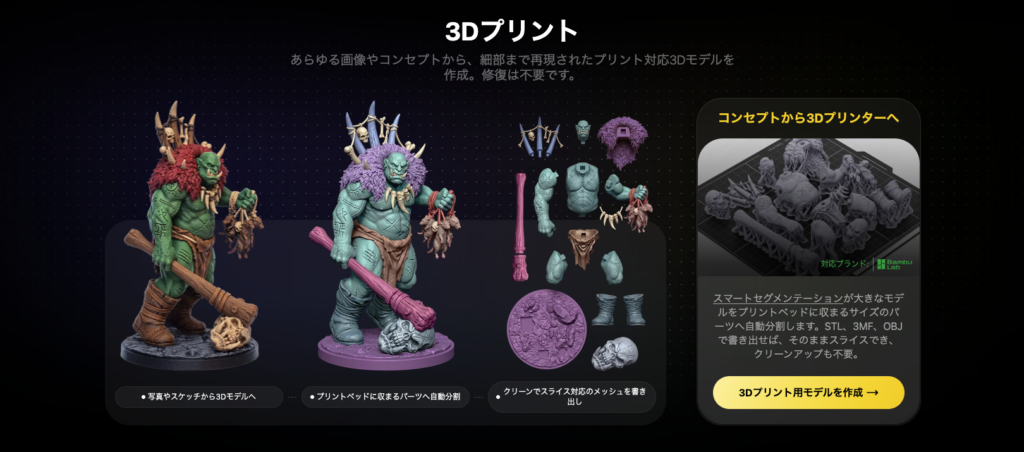
Tripoで生成した3Dモデルは、対応するファイル形式で書き出すことで、3Dプリンター用データとして活用できます。
フィギュアや小物、試作品などのベースモデルを短時間で作成できるため、モデリングにかかる時間を大幅に短縮できます。
ただし、生成されたモデルをそのまま3Dプリントすると、形状によってはエラーや印刷しにくい部分が含まれる場合があります。
必要に応じてBlenderなどで調整すると、より完成度の高い作品に仕上げることができます。
Tripo AIの使い方
ここでは、Tripo AIの使い方を実際にスクリーンショットを用いて解説します。
使い方②画像をアップロードして3Dモデルを生成
使い方③テキストから3Dモデルを生成
使い方④Tripo内で画像を生成してその画像から3Dモデルを生成
使い方⑤生成したモデルを書き出す方法
【番外】3Dプリンターで印刷するまでの流れ
筆者がTripoを使っている画面を写しながら説明するので、これから使う方も一緒に進めていきましょう。
使い方①アカウント登録からログインまで
まずはTripoにアクセスします。
アクセスすると下のような画面に移ります。
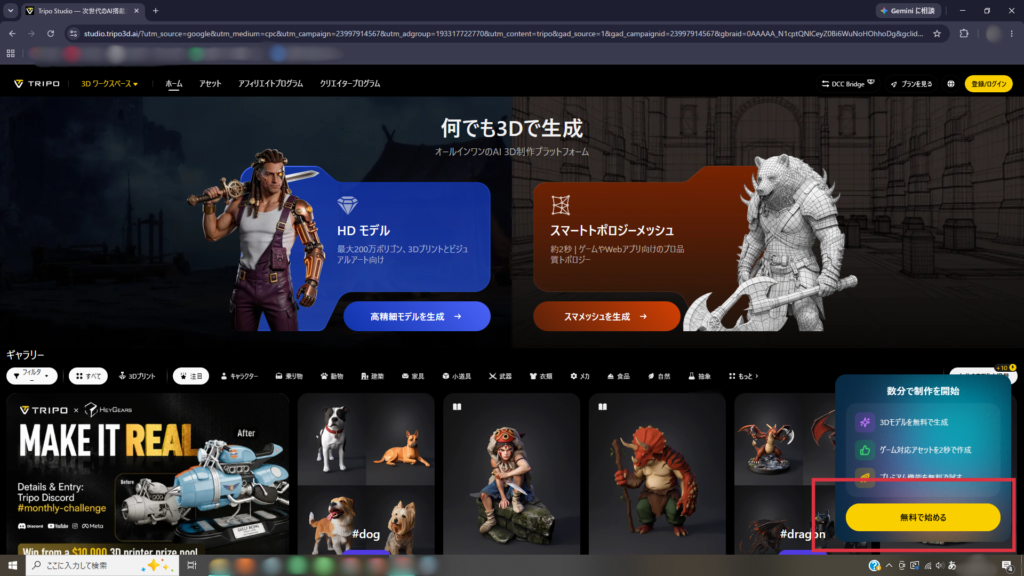
画面右下の「無料で始める」をクリックし、Googleアカウントかメールアドレス、各種外部サービスから新規登録を行います。
どの新規登録の方法でも構いません。ご自身が今後ログインしやすい方法で新規登録をするのがおすすめです。
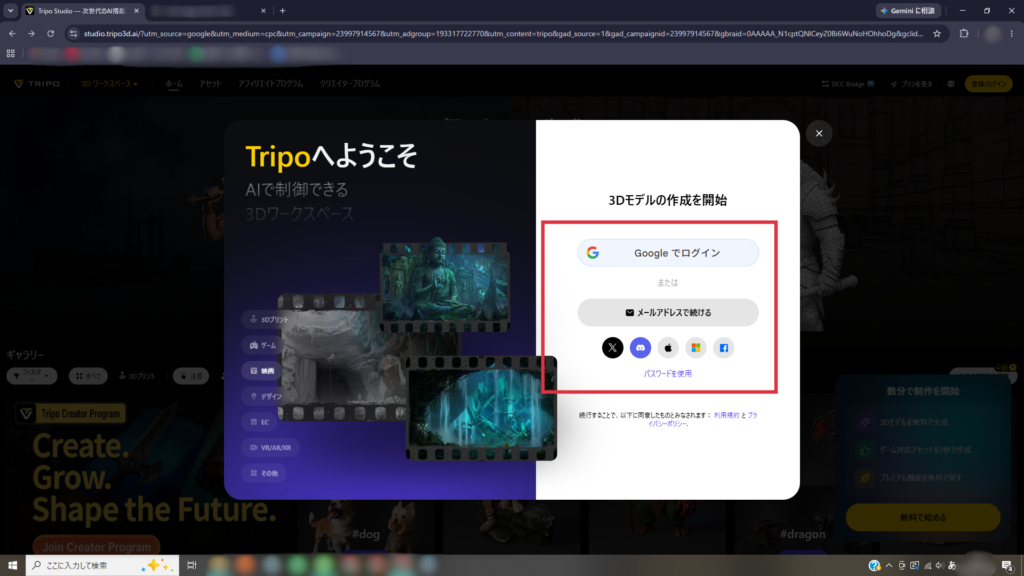
新規登録完了後、アンケートの回答を求められます。
全4問のアンケートに答えると3Dモデルを生成するためのクレジットがもらえるので、答えておいて損はありません。
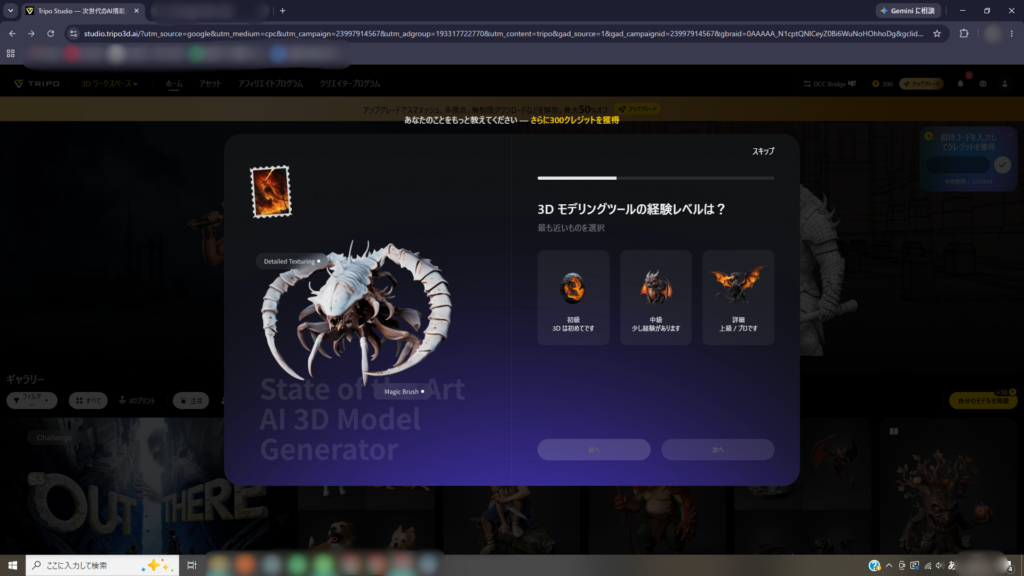
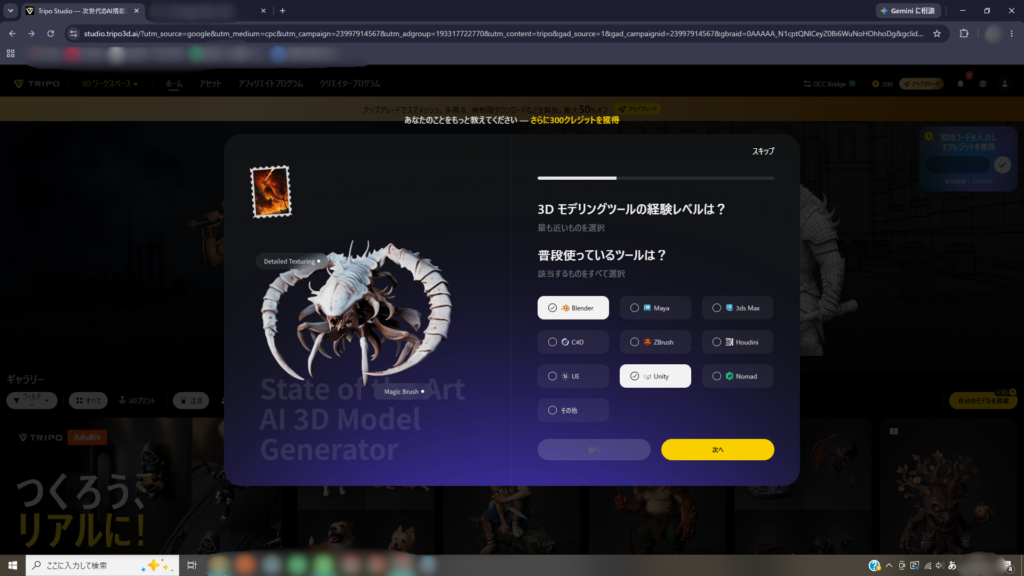
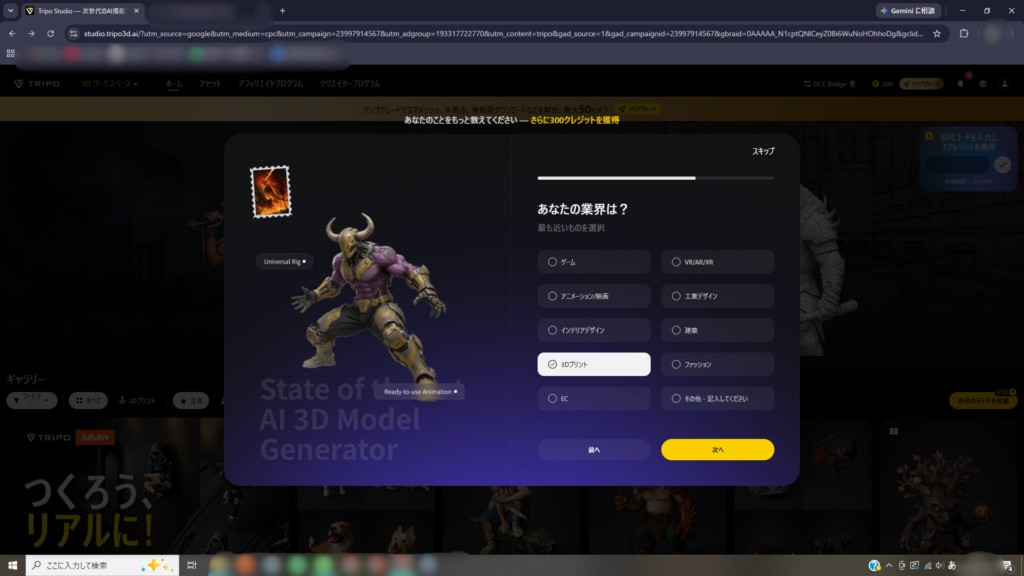
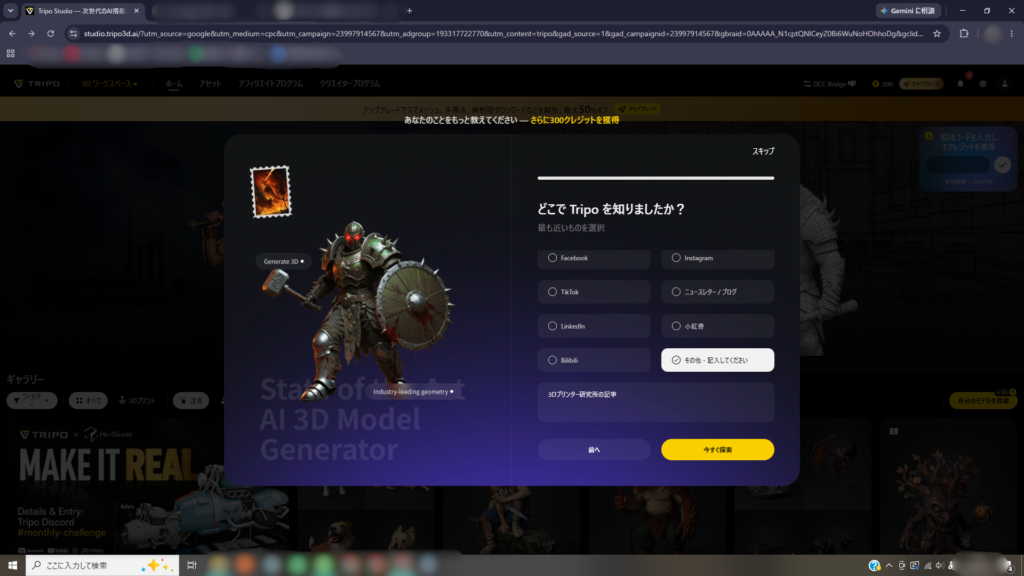
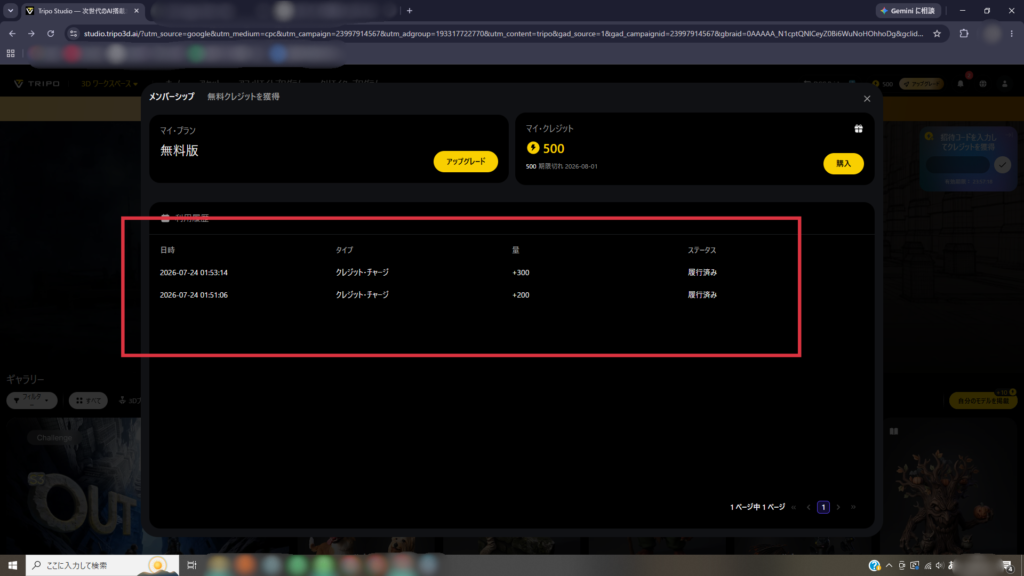
アンケートに回答すると、新規登録でもらえる200クレジットに加えてアンケート回答分の300クレジットの計500クレジットが入っています。
使い方②画像をアップロードして3Dモデルを生成
まずは画像を使って3Dモデルを生成してみましょう。
赤枠の部分をクリックし、3Dモデルを生成したい画像を選択します。
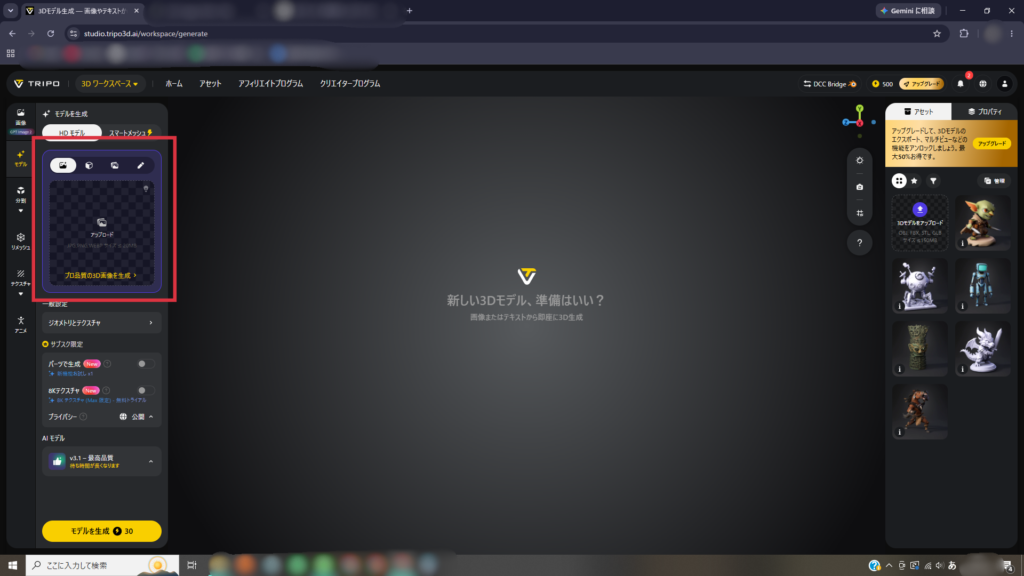
今回は株式会社メルタの3Dイメージキャラクター「メルちゃん」の画像から3Dモデルを生成してもらいましょう。
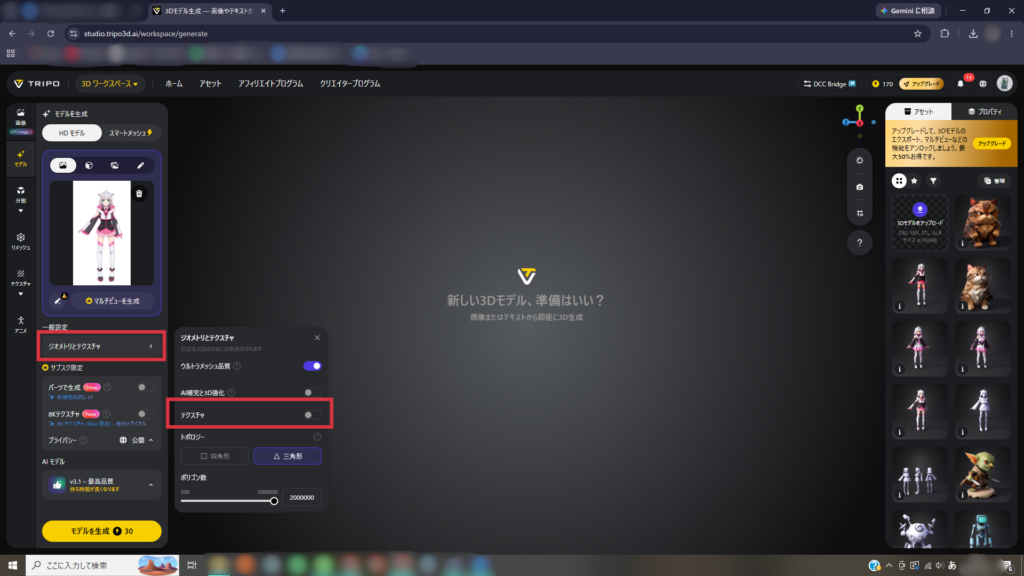
画像を選択すると、クリックした小窓にメルちゃんの画像が現れます。
モデルを生成する前に「ジオメトリとテクスチャ」をクリックし、「テクスチャ」をオンにします。※これをオンにしないとテクスチャ(色情報)がないモデルが生成されます。
それでは「モデルを生成」をクリックして生成してみましょう!
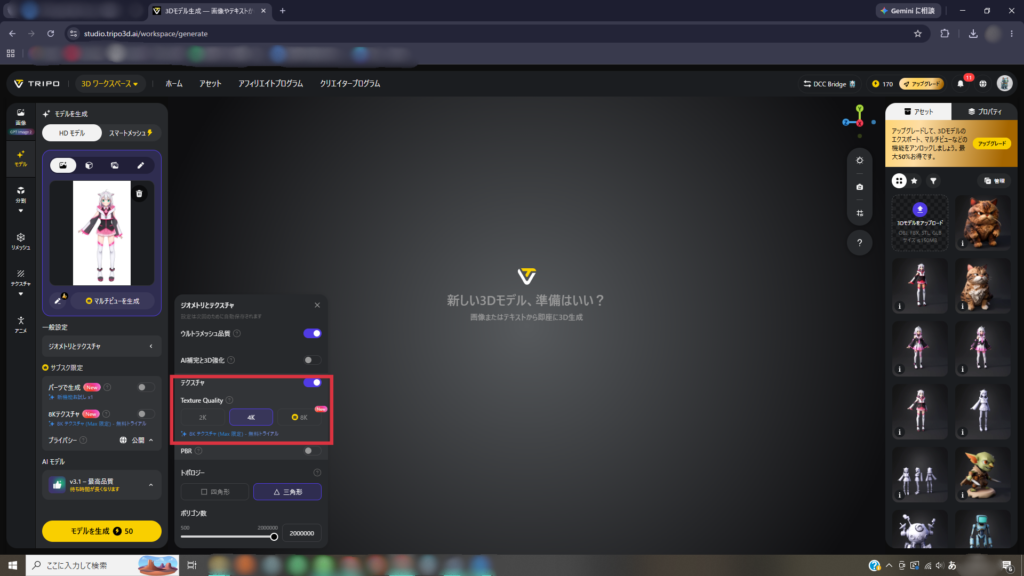
どのようなモデルが生成されるか楽しみです!
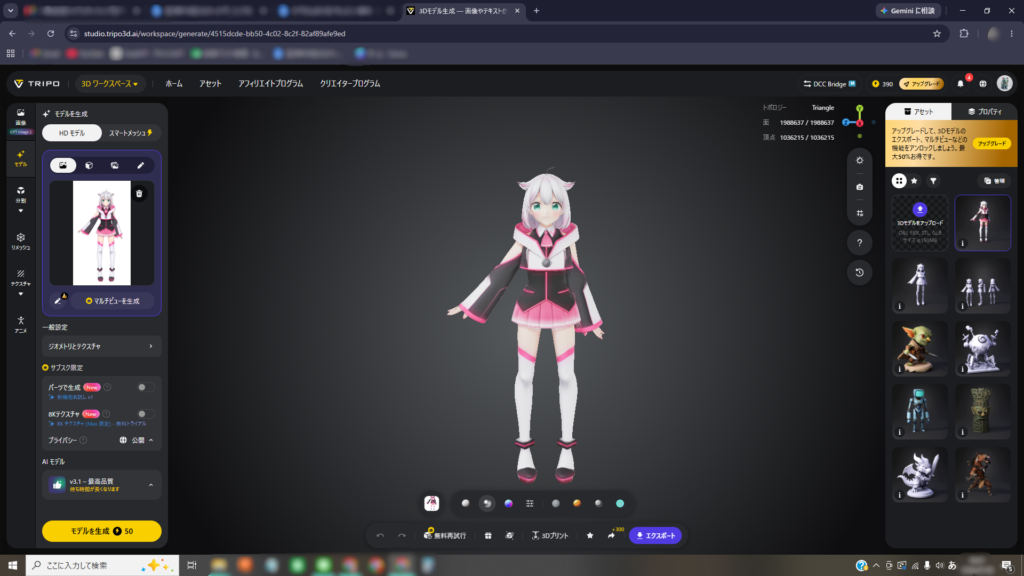
すごくいい感じに3Dモデルを生成してくれましたね。
しかし、細かい部分を見てみると少し破綻しているのが見えます。
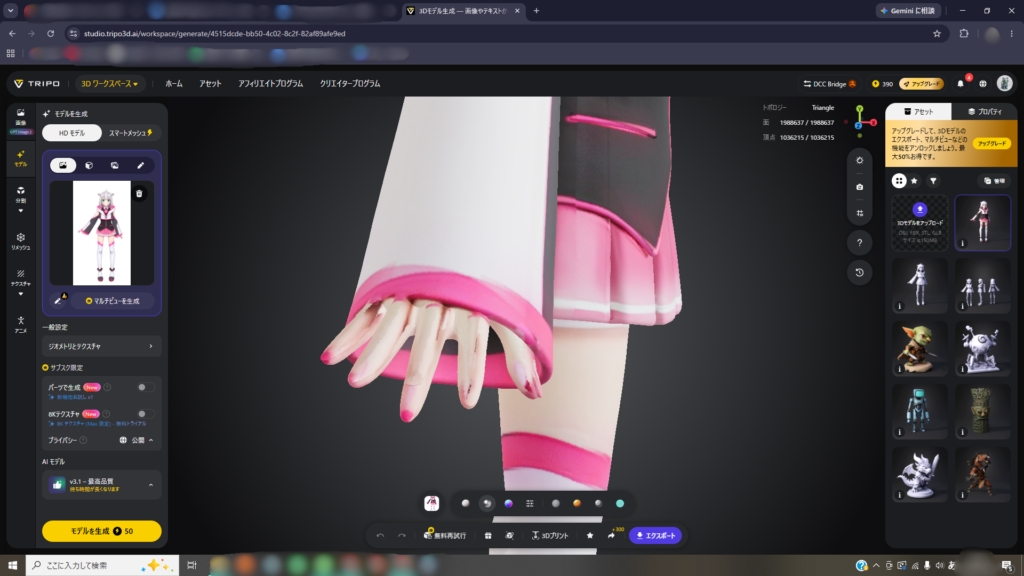
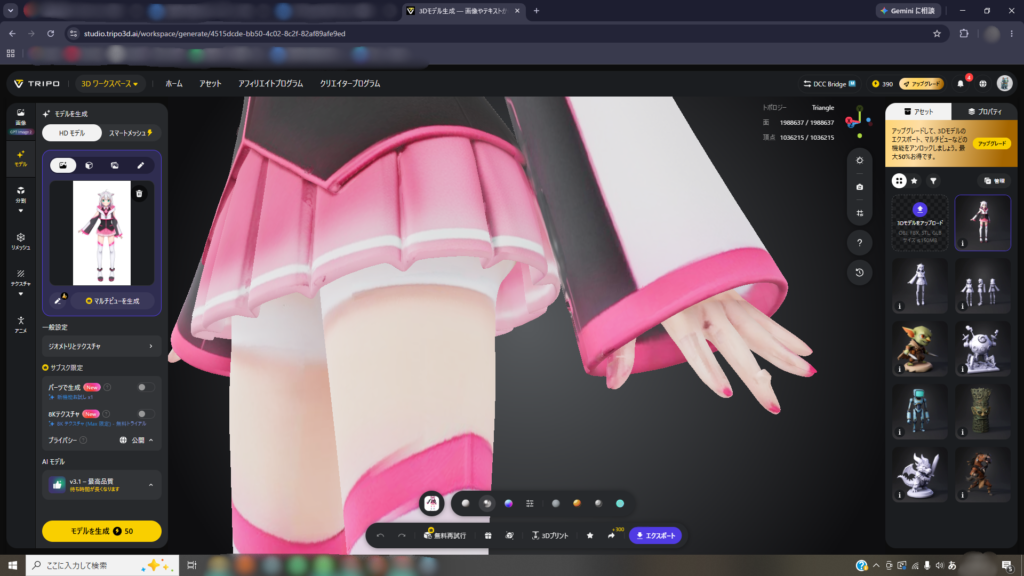
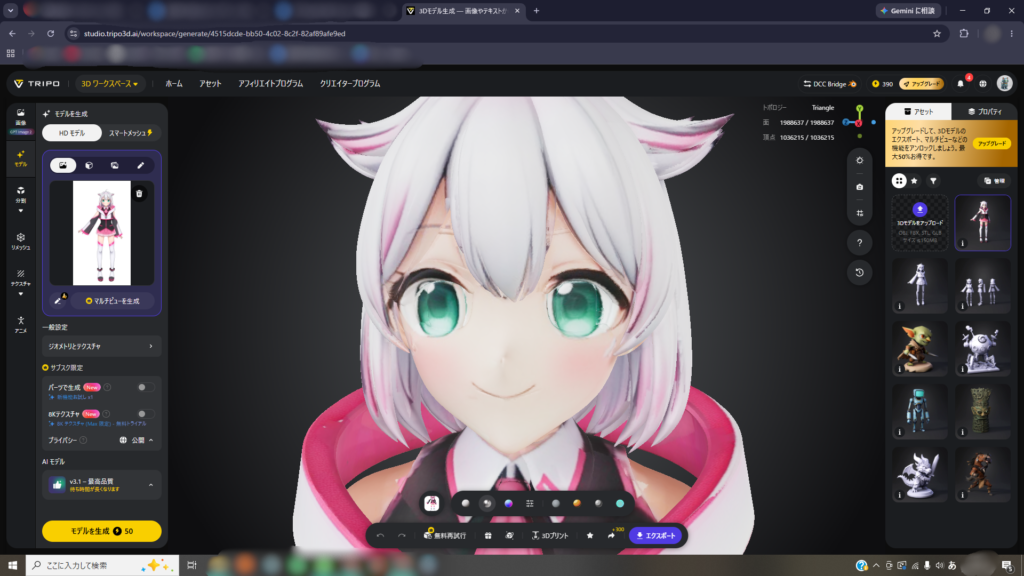
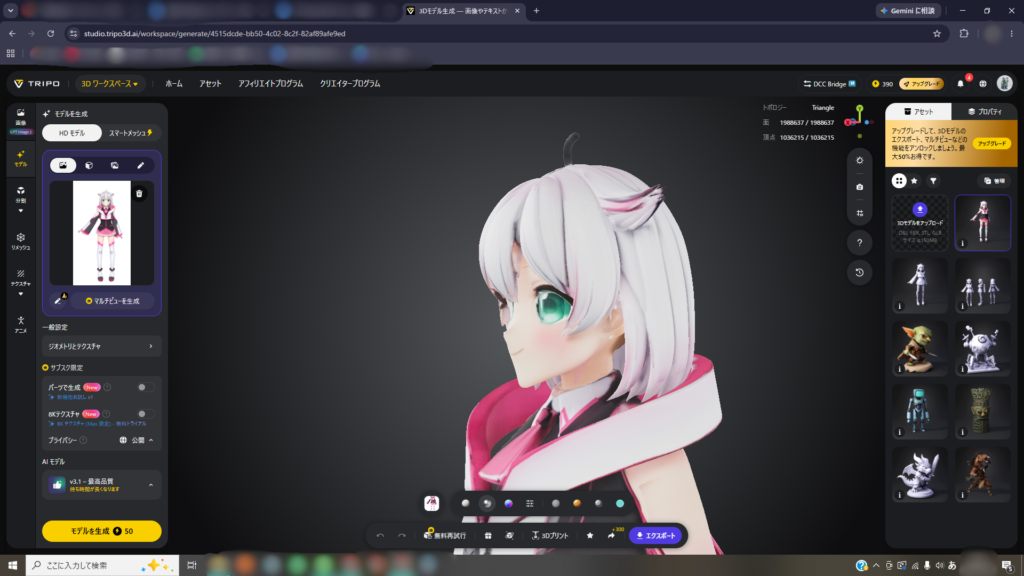
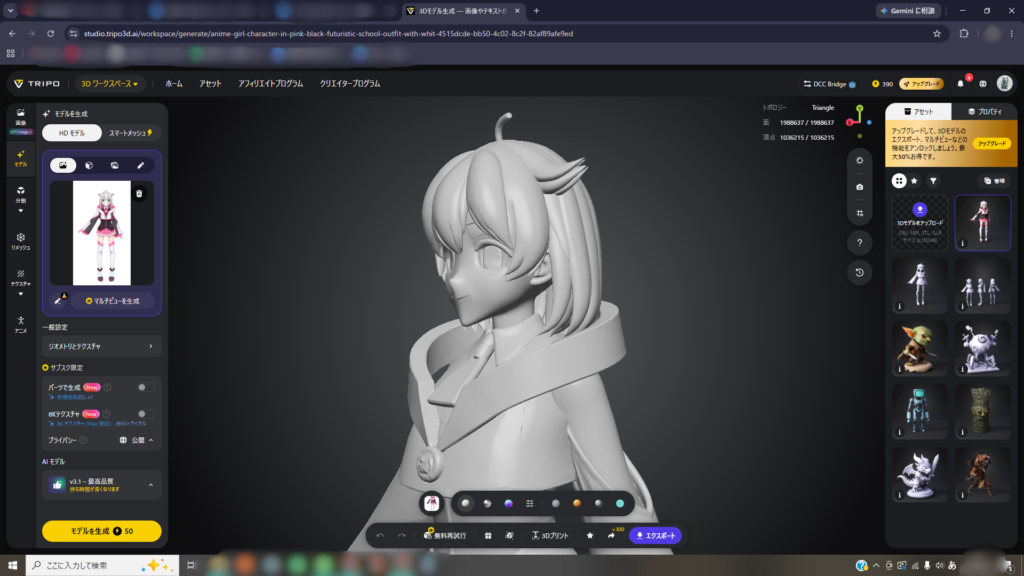
テクスチャを外してみると、3Dモデル自体はあまり破綻がなかったのでテクスチャと同時に処理をするのが少し難しいのかもしれません。
使い方③テキストから3Dモデルを生成
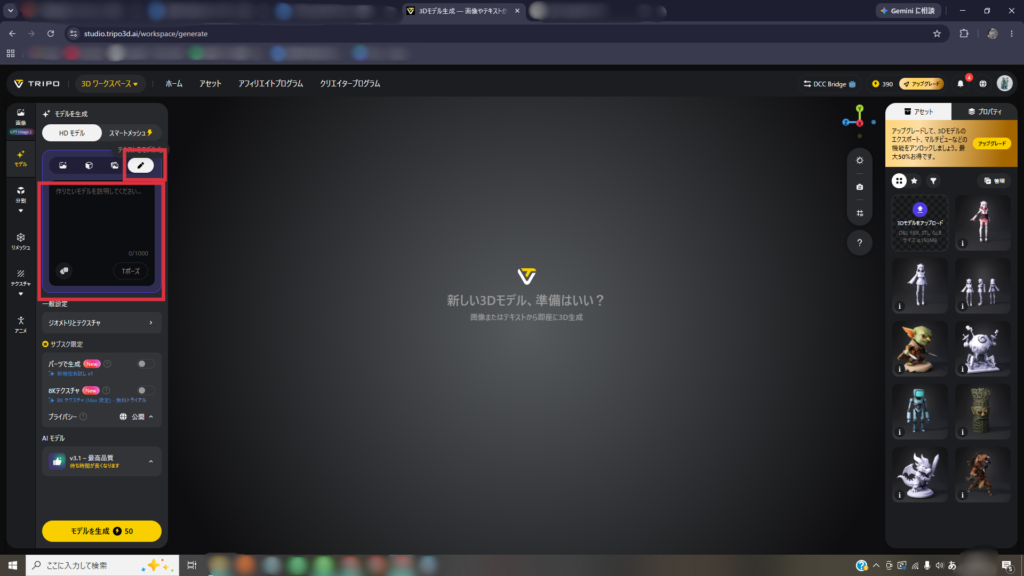
それでは次に、テキスト(文章)から3Dモデルを生成してみましょう。
上の赤枠にあるペンマークをクリックし、先ほど画像を挿入した小窓にテキストを入力します。(コピーアンドペーストも利用可能です。)
先ほども使用したメルちゃんの特徴をAIに抽出してもらい、内容を貼り付けました。
おぉ~!!かなり可愛く作ってくれました。
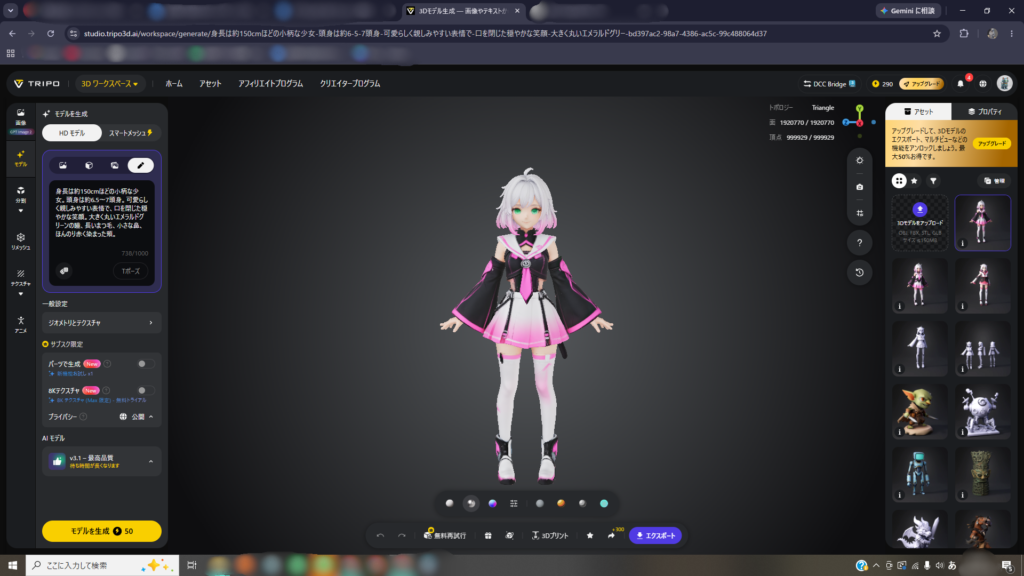
しかし、先ほど同様細かい部分は少し苦手なようです。
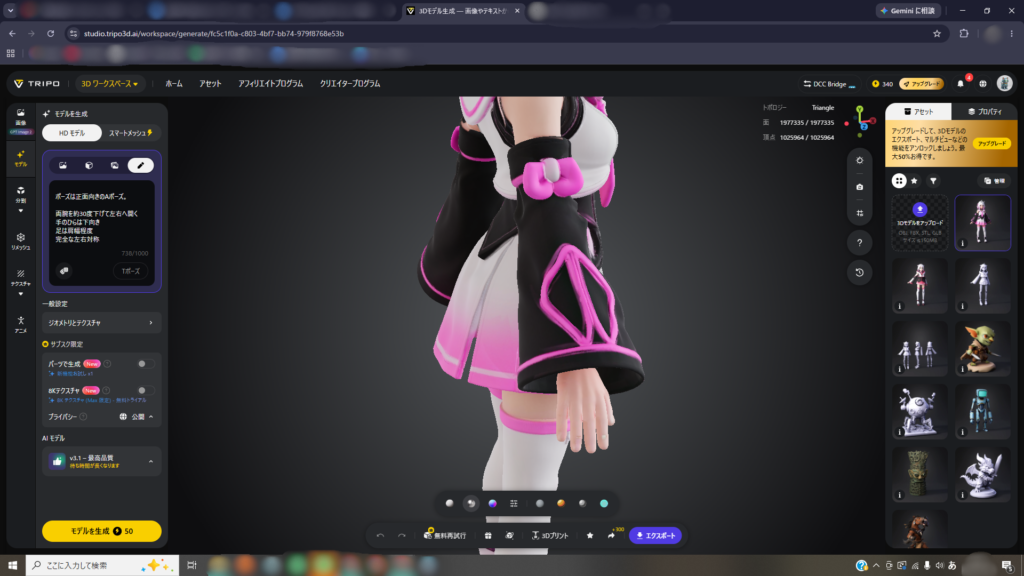
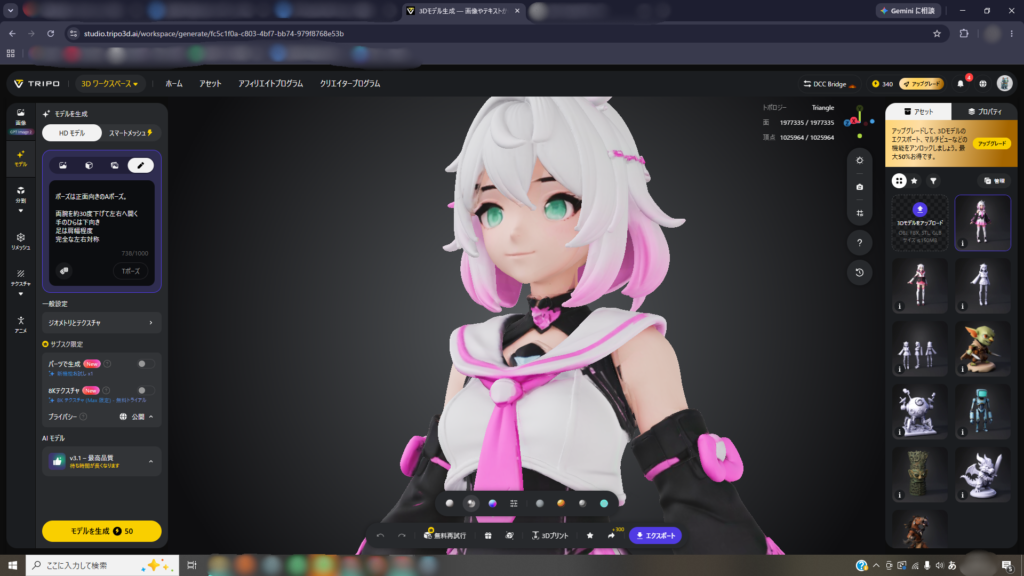
もう一度作ってもらいましょう!
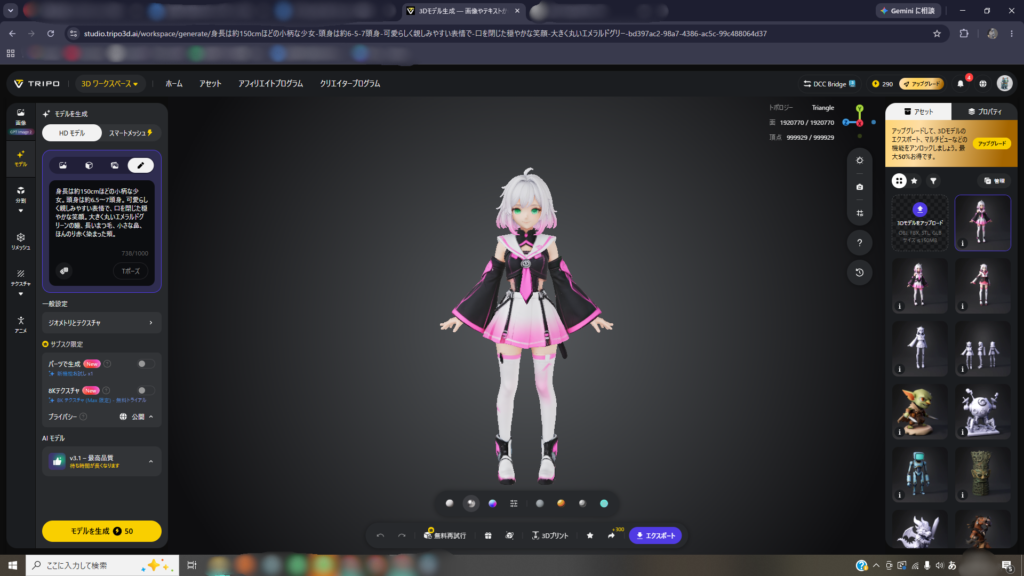
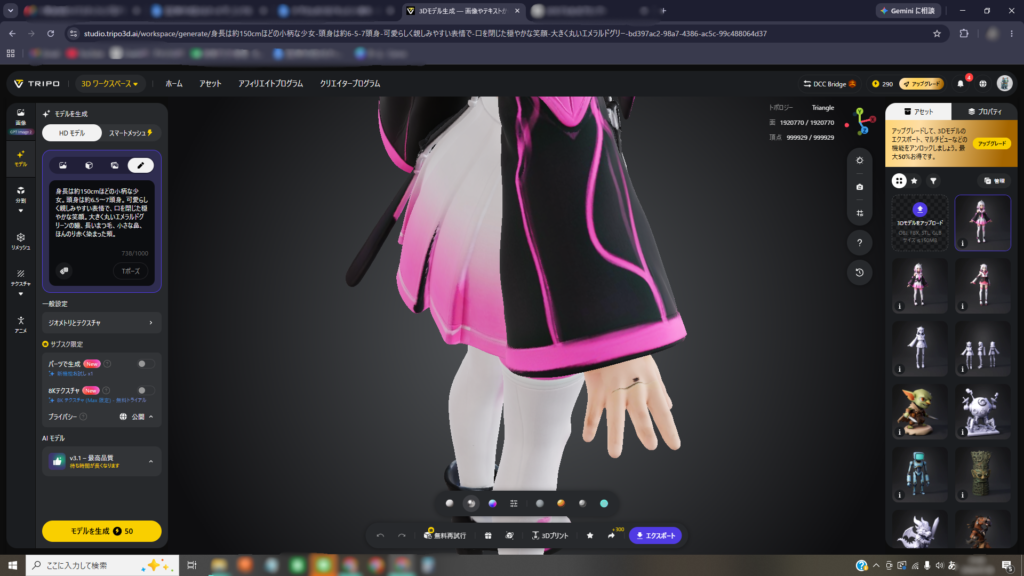
新たなデザインのメルちゃんが完成しました。
AIで一回ずつ作成しているので、デザインが多少変わるのもまた面白いところです。人型以外も作成してみましょう。
自分の作りたい物の特徴を3行程度にまとめて入力します。
今回は「大きい不機嫌そうな猫」を作成してみました。
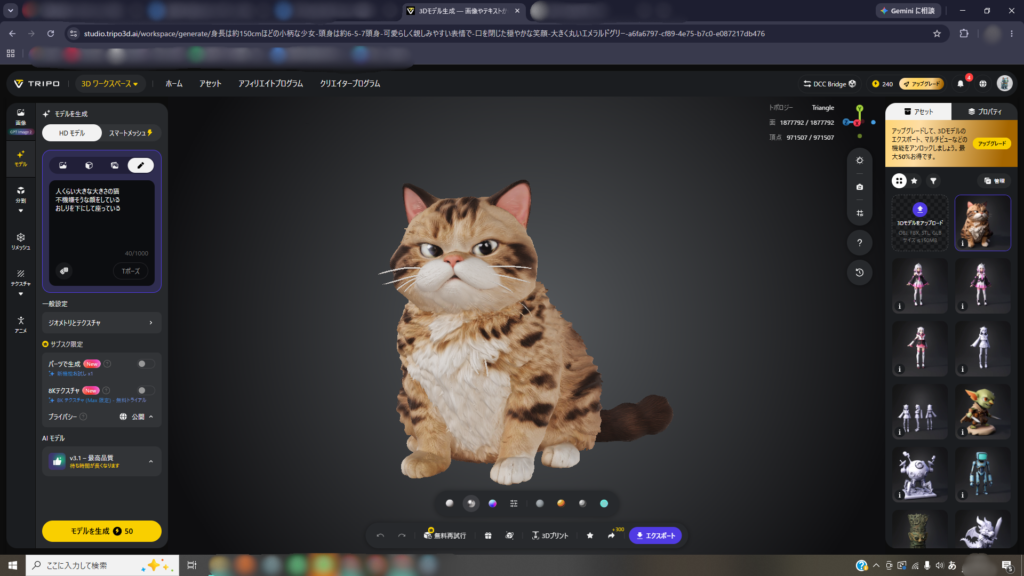
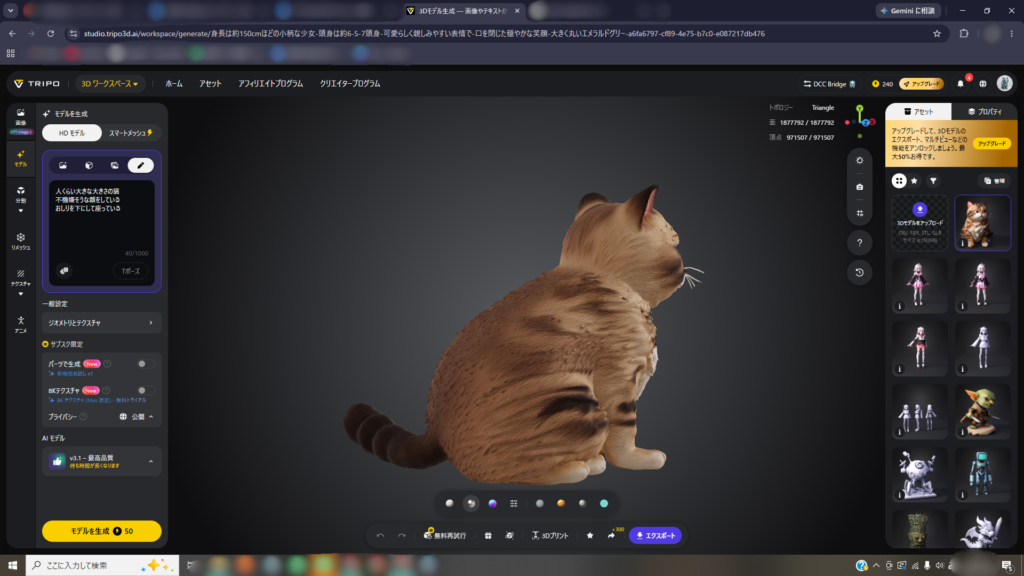
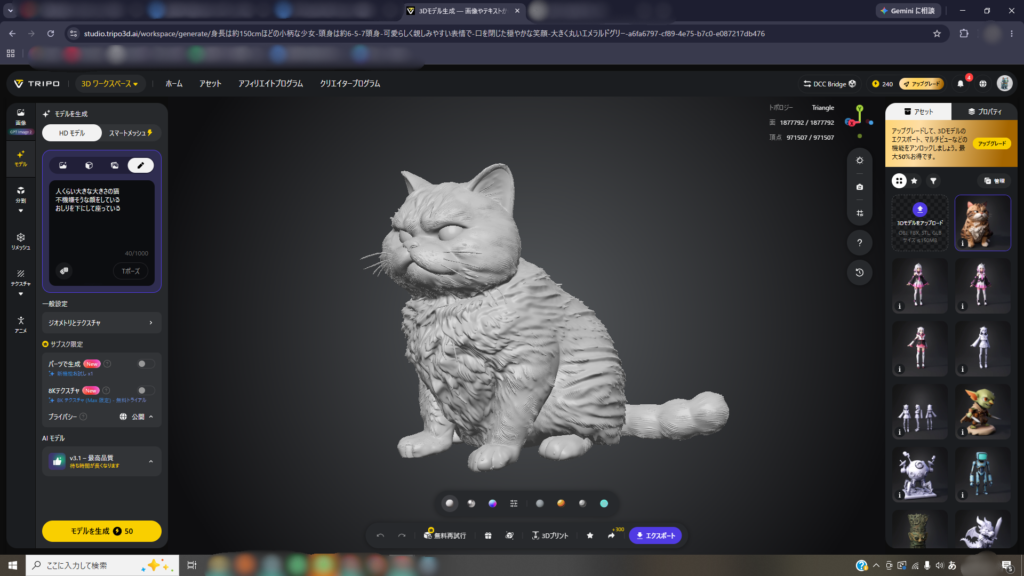
おぉ!?!?めちゃくちゃかわいいのができました。細部も見ましたが、破綻も見つけられませんでした。
指示を出し過ぎると逆に不安定になるという、AI特有の現象がTripo内でも起きているのかもしれません。
テキストで3Dモデルを生成する際は短く簡潔に指示してあげるときれいな3Dモデルを生成しやすくなるでしょう。
使い方④Tripo内で画像を生成してその画像から3Dモデルを生成
Tripo内で画像を生成し、その画像から3Dモデルを生成することも可能です。
画像を挿入していたところの下部にある「プロ品質の3D画像を生成」をクリックすると、画像生成用のタブに移動します。
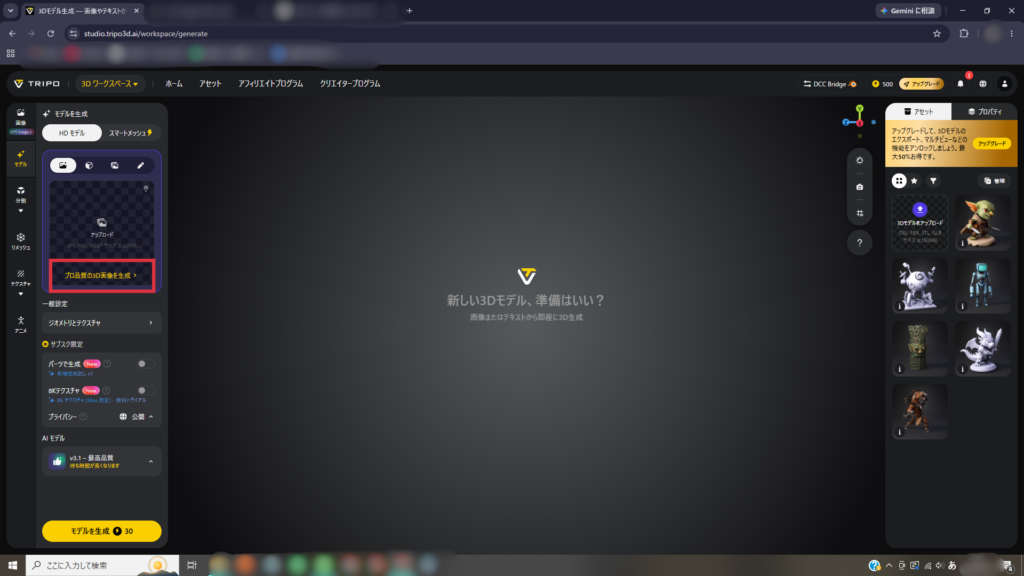
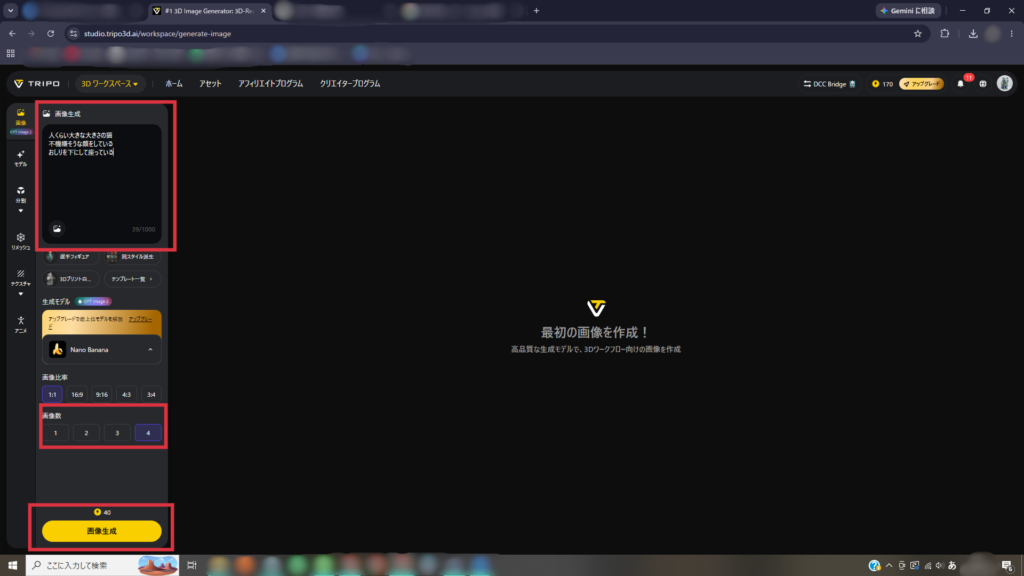
先ほどテキストから3Dモデルを生成した「大きい不機嫌そうな猫」を入力します。その際、画像を生成するのもクレジットを消費します。
1枚当たり10クレジットを消費して、最大4枚を同時に生成することができます。それでは「画像を生成」をクリックします。
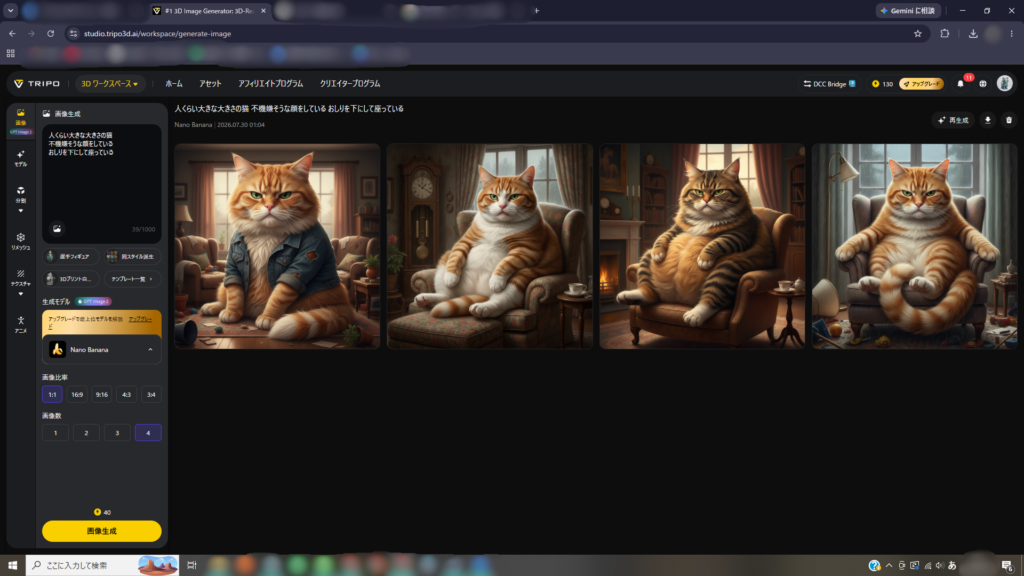
4枚の「大きい不機嫌そうな猫」を生成してもらいました。
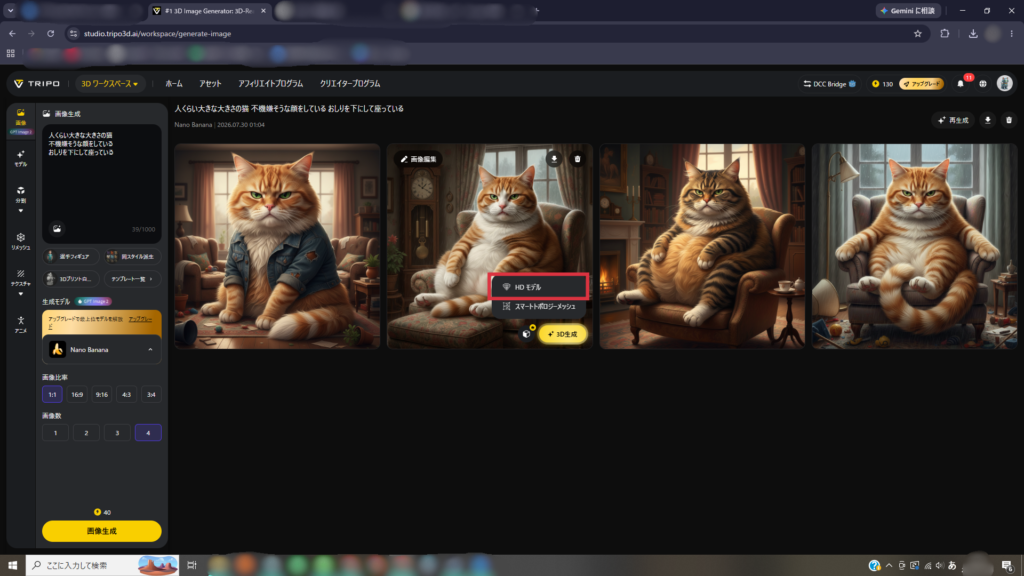
生成された中で自分が3Dモデルを作成したい画像の右下から「3D生成」から「HDモデル」をクリックすると、生成の準備画面に移ります。
画面が変わり、いつもの3Dモデル生成画面に先ほど生成した画像がセットされた状態でモデル生成ができるようになっています。
自分好みの設定をして、いざ「モデルを生成」へ。
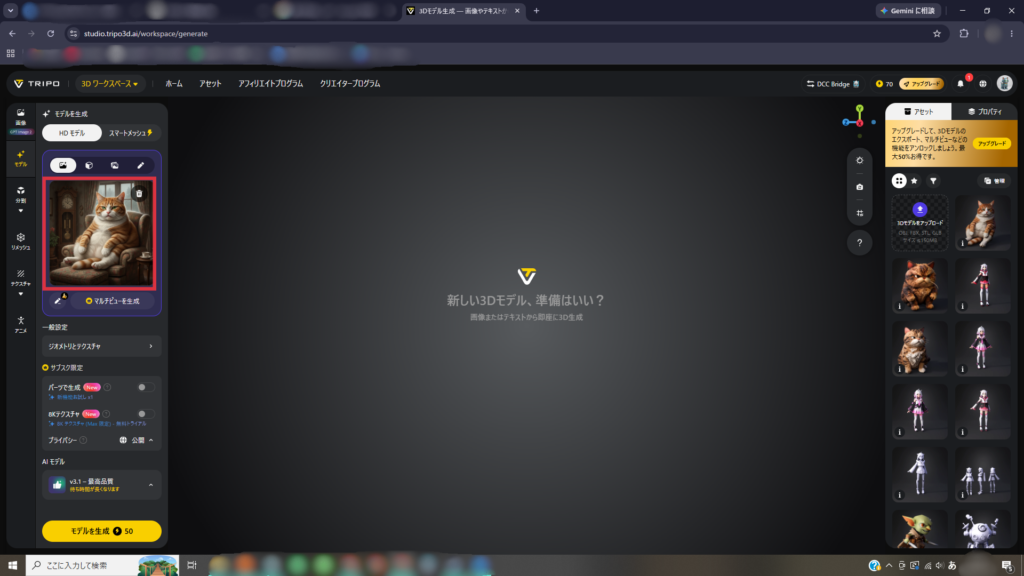
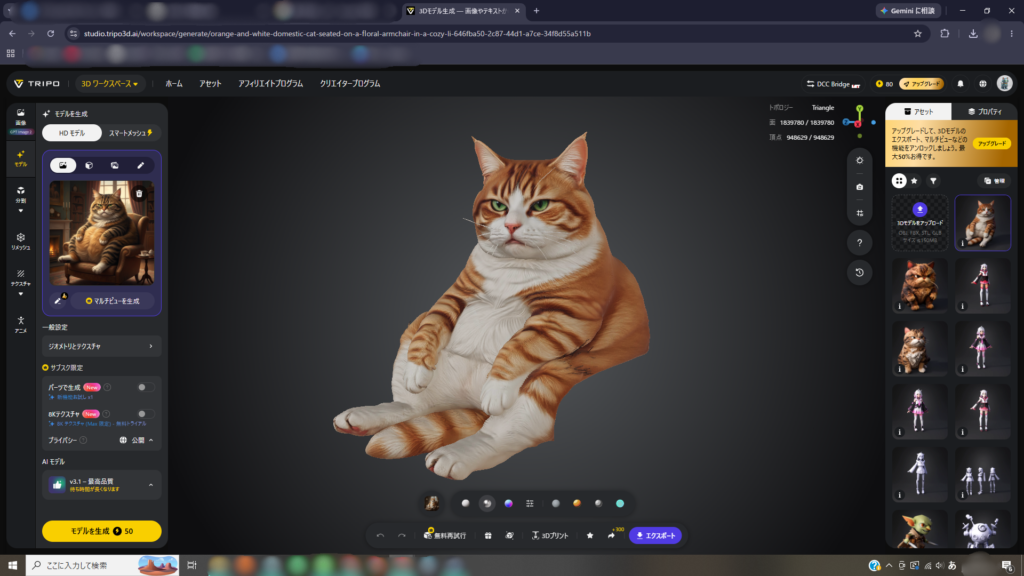
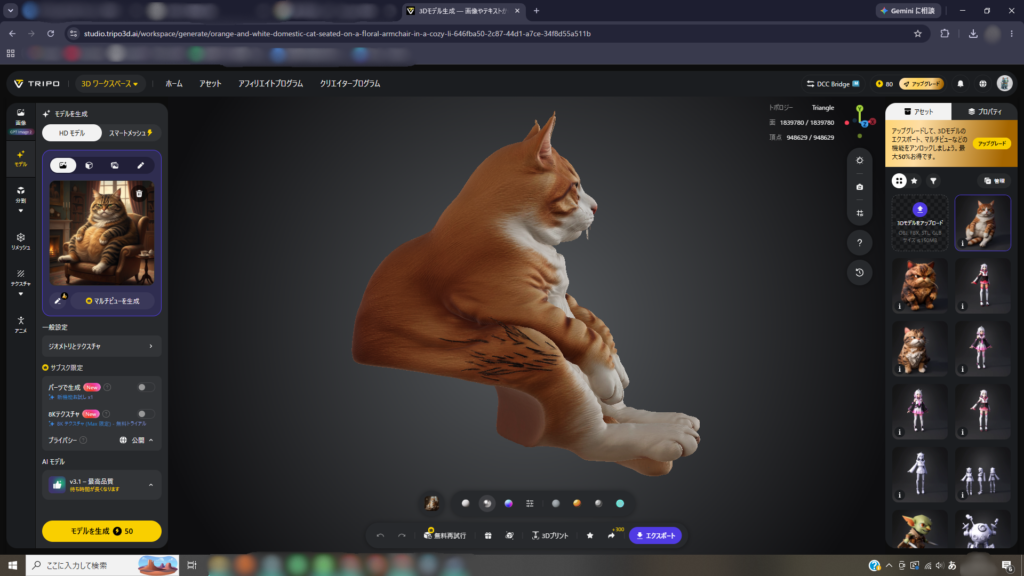
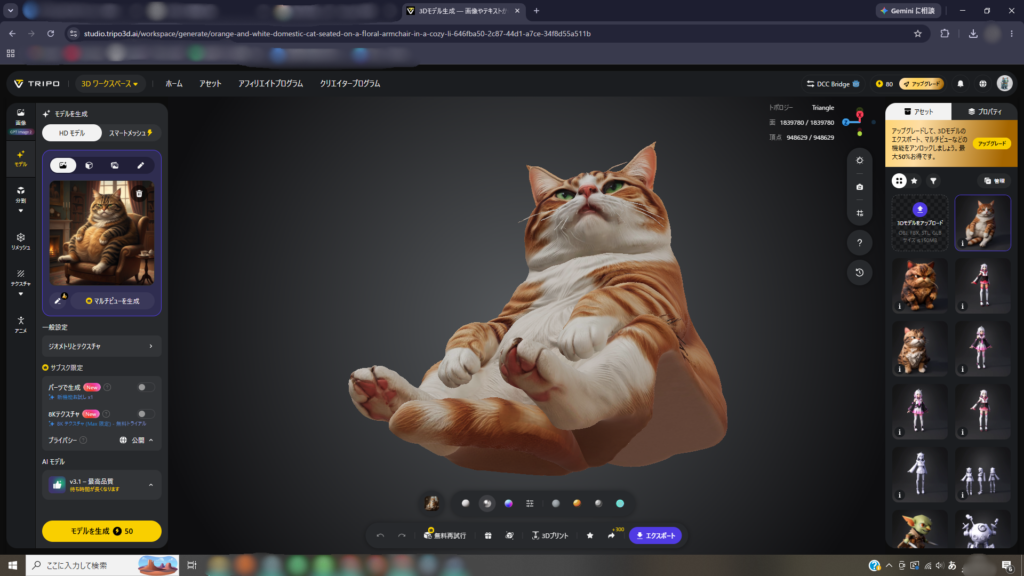
少し機嫌がよくなった感じはありますが、いい感じに3Dモデル化されました。
椅子があった箇所は綺麗に切り取られたように生成されています。
使い方⑤生成したモデルを書き出す方法
それでは作成した3Dモデルを書き出してみましょう。
どうやらv3.1で生成したモデルをエクスポート(書き出し)するにはサブスクリプションへの登録が必須とのことなので、書き出し用に赤枠の品質から「v2.5」を選んで再度生成します。※AIのバージョンを落とす設定です。
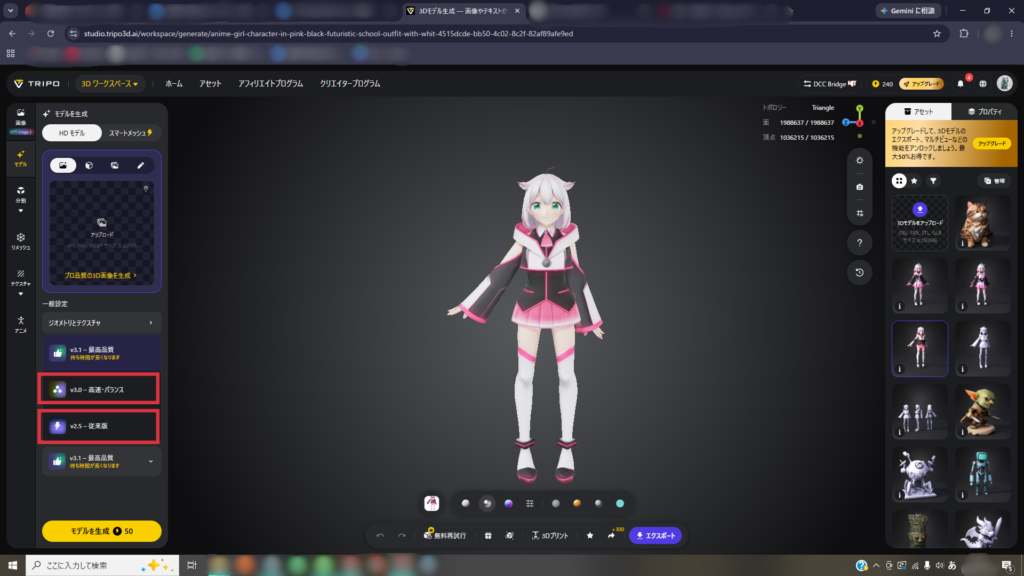
それではバージョンを落としてもう一度出力してみましょう!
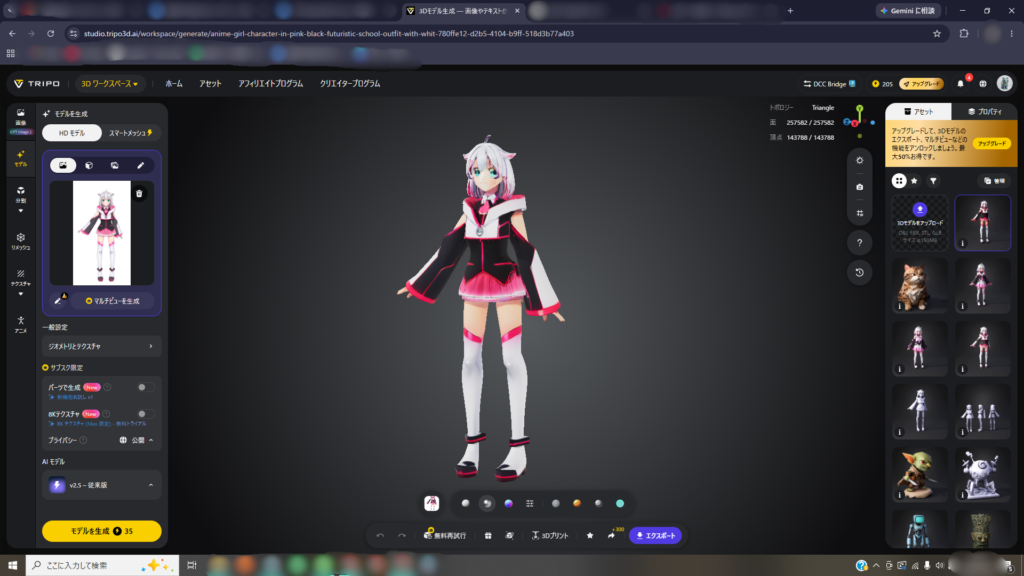
v2.5の出力では形状が大きく崩れてしまいました。
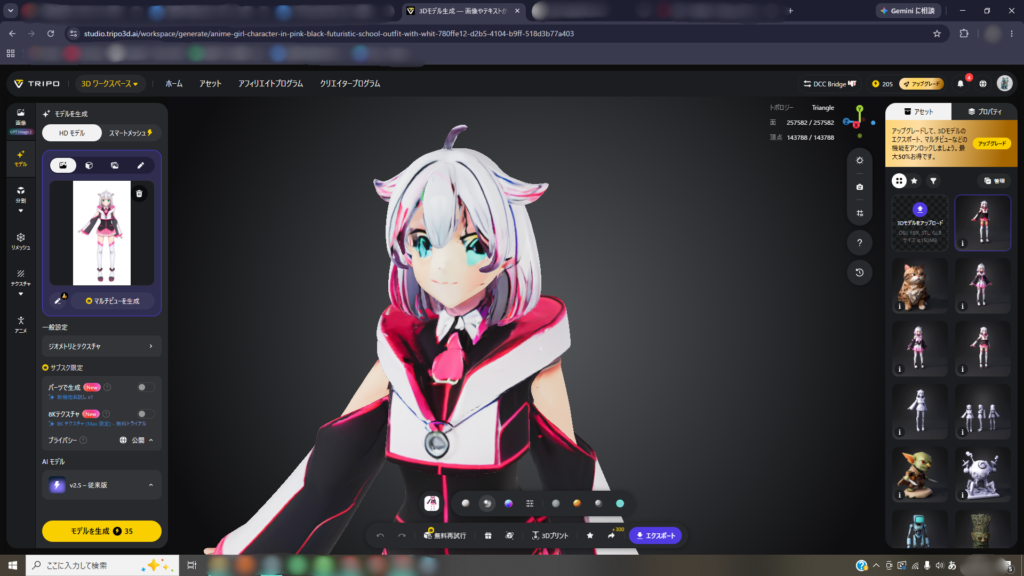
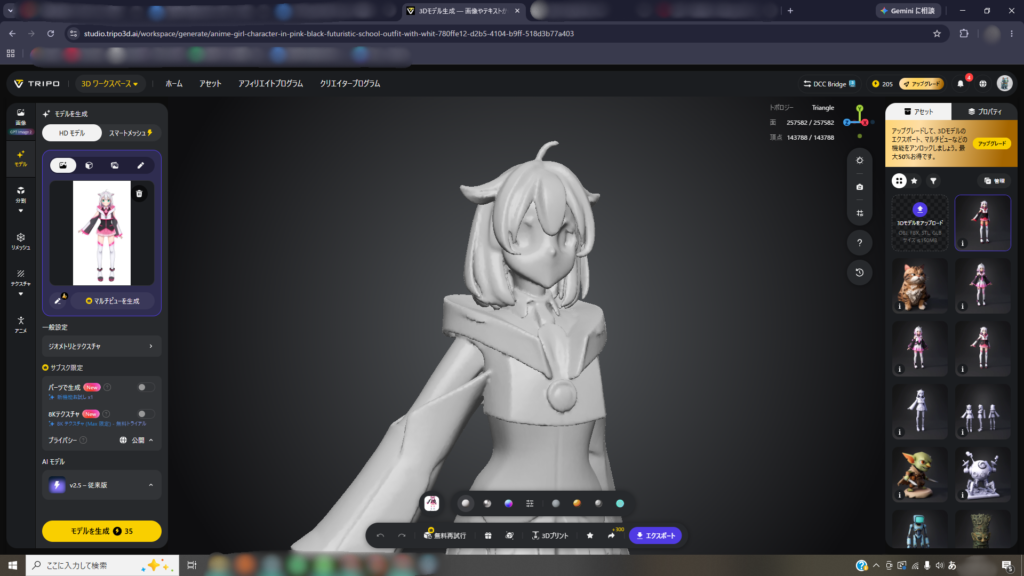
先ほど生成したv3.1のモデルと比べると、改めて性能のいいAIはすごいということを思い知らされます。
それではこの『メルちゃん』を書き出してみましょう。画面下部のエクスポートをクリックし、「ファイル名」と「形式」を変更します。
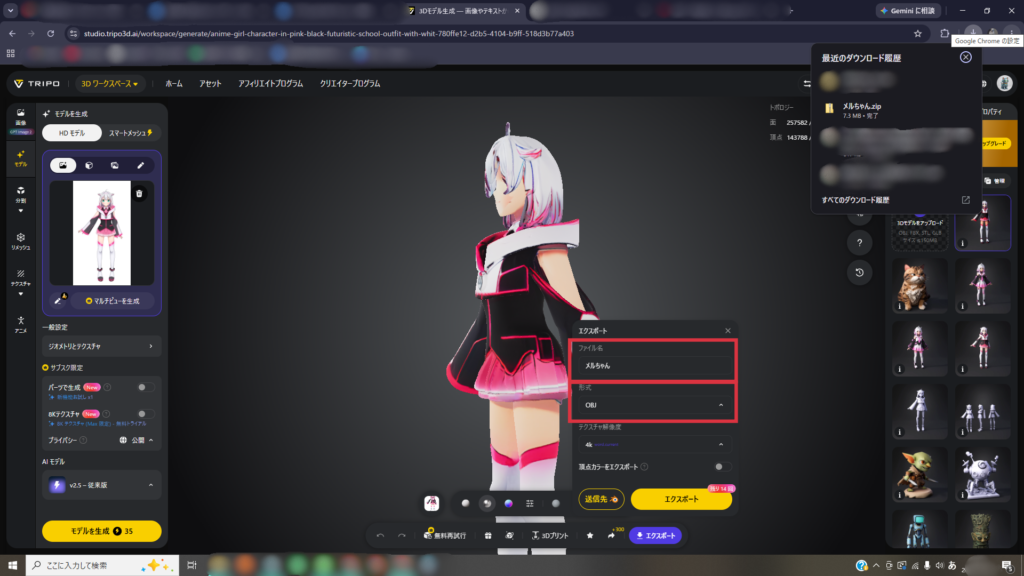
ファイル名を変更し、形式を変更します。
形式はいろいろな種類があるので、最終的に使う用途に合わせて形式を変更します。3Dプリンター向けの「3MF」もあり、様々なコンテンツに向けて使用できます。
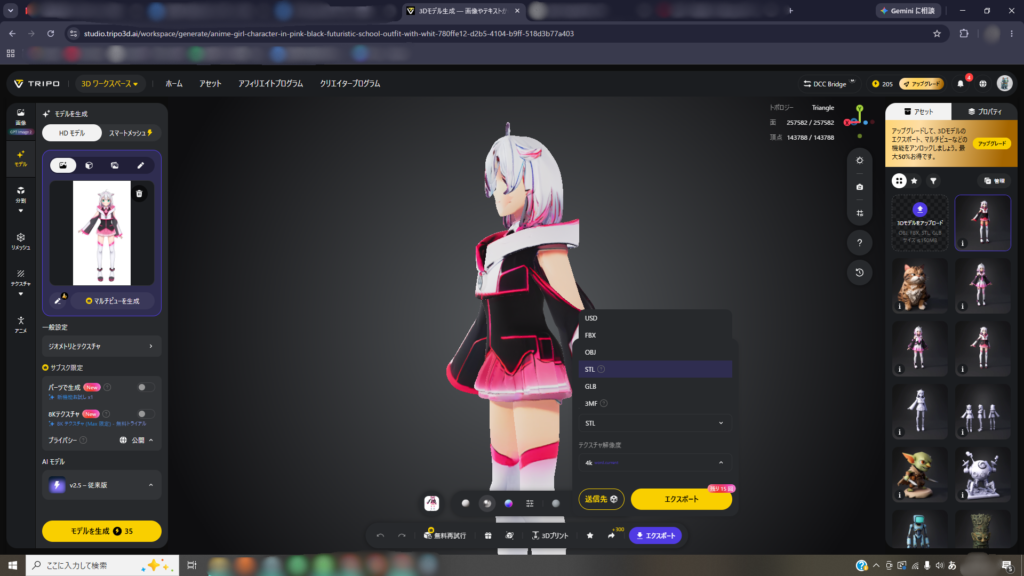
ファイル形式を選択し、黄色の「エクスポート」をクリックするとダウンロードが開始され、無事に書き出しが完了です。※v2.5で生成したモデルを月15回までエクスポート可能。
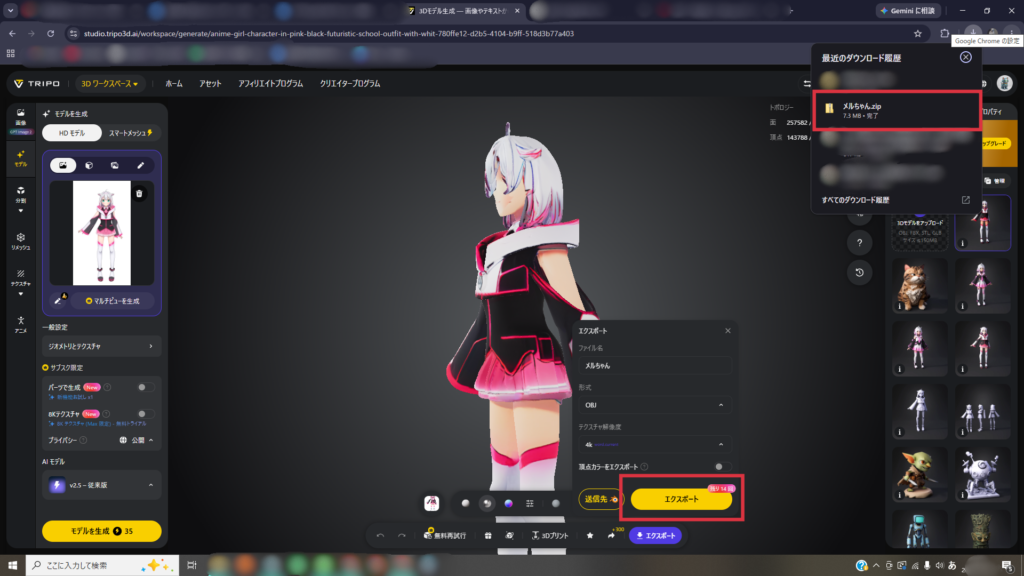
データはzip形式でダウンロードされるので、解凍して開くとデータファイルが入っています。
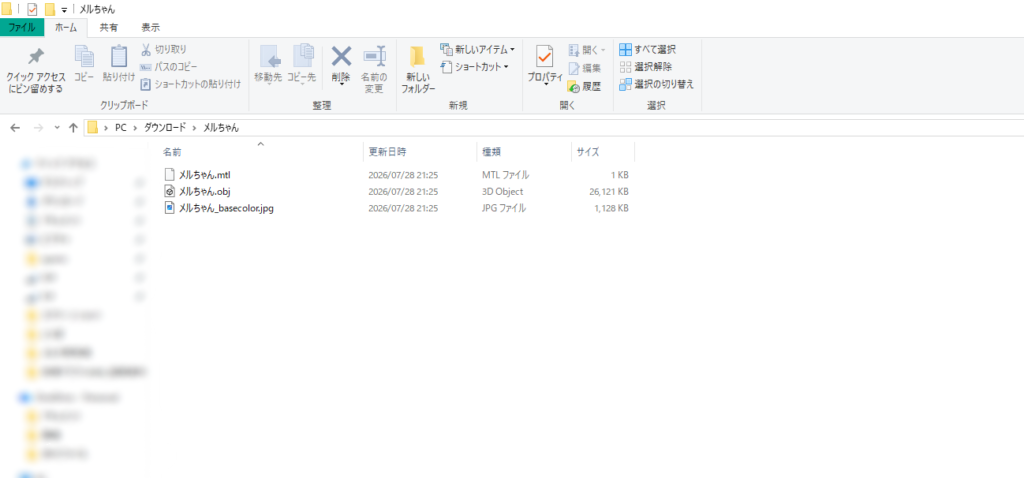
v2.5も人型が苦手なのかな?と思い、先ほどのでかい猫をv2.5で生成してみます。
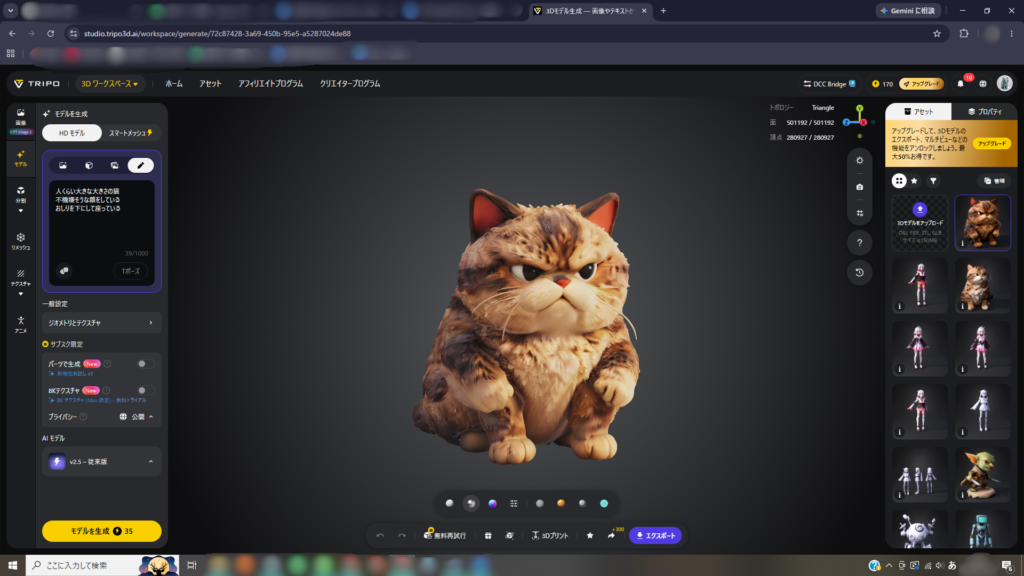
大変可愛い猫が生成されましたが、足元をよく見ると前足が4本あります。
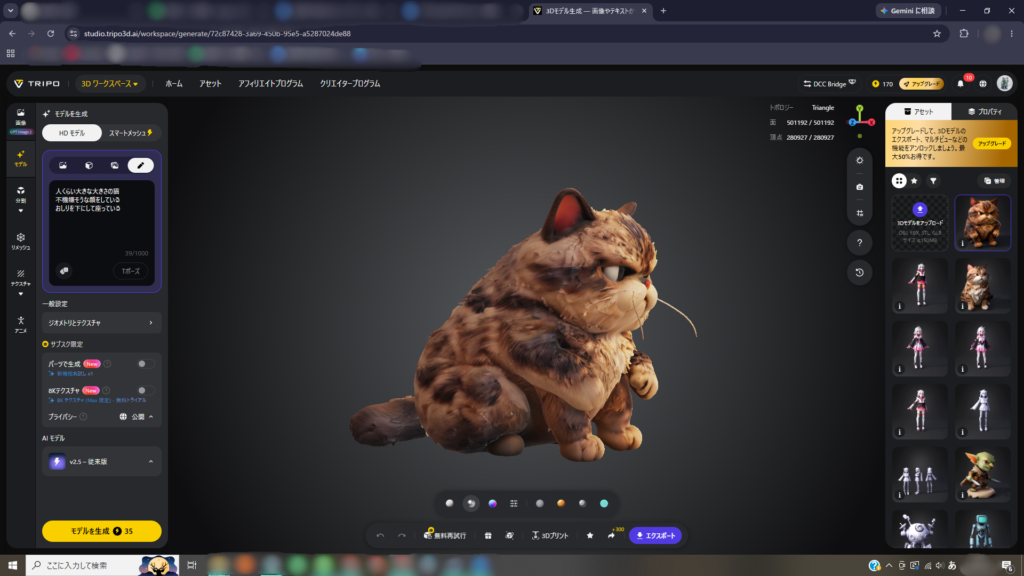
AIの初期時代を思い出させるような、とてもかわいい3Dモデルが生成されました。
しかし、人型よりは遥かに破綻が少ないので簡潔な指示の方が綺麗な3Dモデルを作成しやすいのでしょう。
【番外】3Dプリンターで印刷するまでの流れ
エクスポートした3DモデルをBambu Studioで印刷準備しましょう。
Bambu Studio内でエクスポートした3Dモデルを開きます。
Bambu Studioでテクスチャ情報がある3Dモデルを開くと自動で色をマッチングしてくれる機能があるため、スライサーソフトに入れてから色を付ける手間が省けて大変便利です。
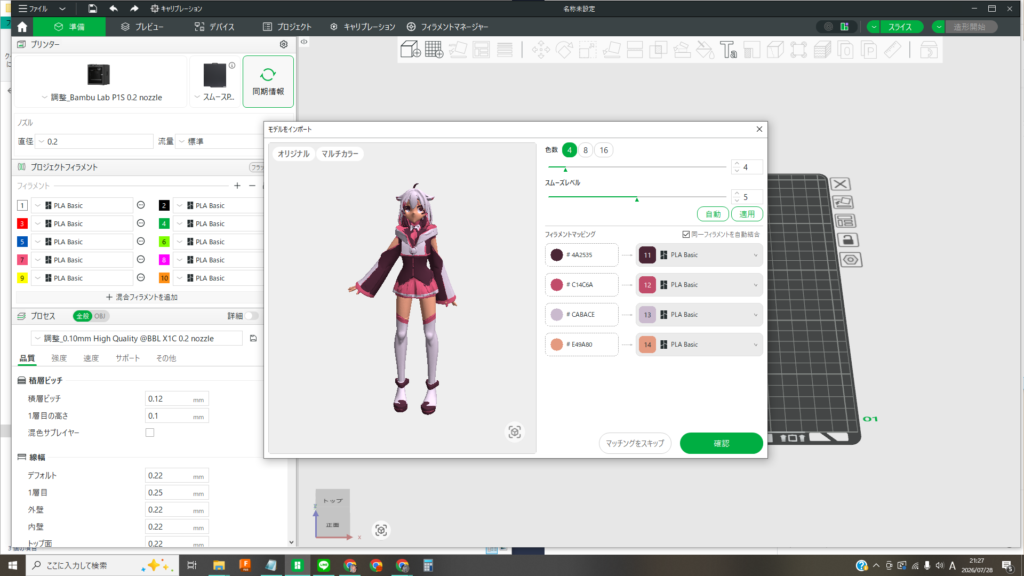
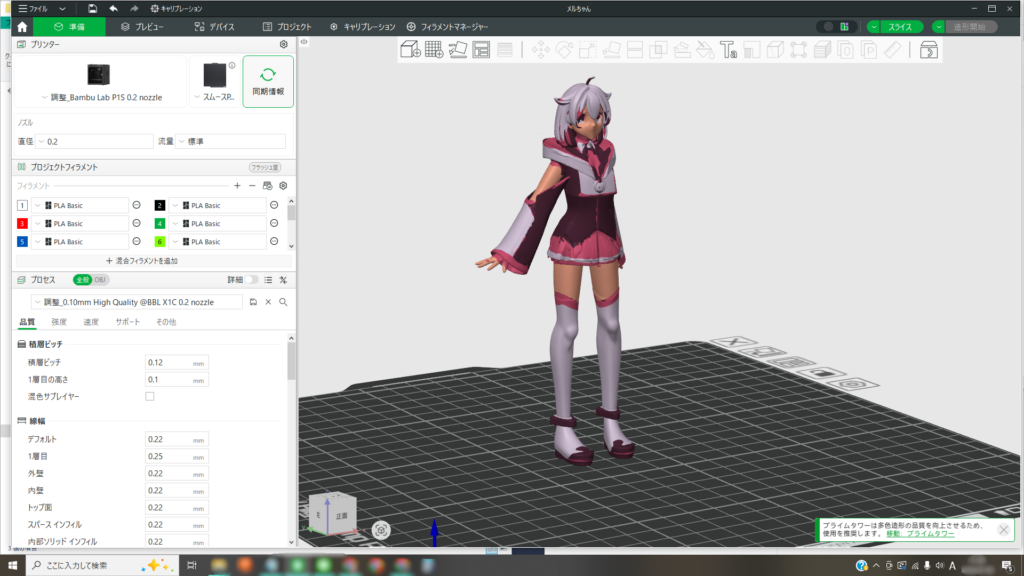
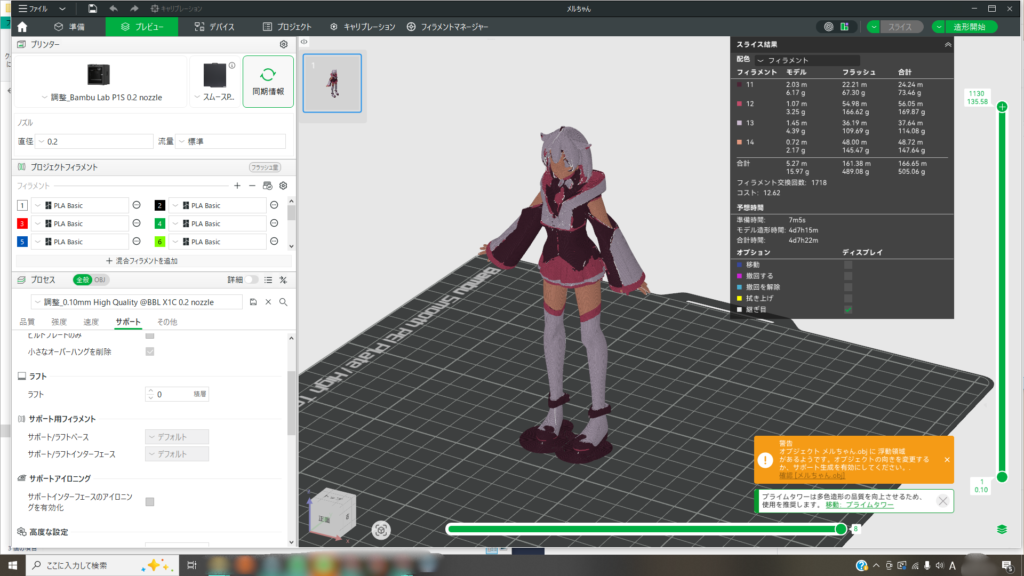
0.2mmノズルで4d7h22m(4日7時間22分)になりました。
手軽に印刷するにはノズル径やサイズの調整が必要になります。
3日であなたのデザインが現実に!
3Dayプリンターなら、データ入稿後 最短3日で高品質な3Dプリントをお届け。
素材・後加工も柔軟に対応。急ぎのご依頼もご相談ください。
Tripo AIを実際に使ってみた感想
Tripo AIを実際に使ってみると、想像以上に手軽に3Dモデルを作成できることに驚きました。
一方で、細かい形状は破綻があったり不安定な箇所があったり、AIならではの特徴も感じられました。
ここでは、実際に使用して感じた良かった点や気になった点を、詳しく紹介していきます。
良かったところ
Tripoを使ってみて感じた大きな魅力は、初心者でも迷わず使える操作性と、短時間で3Dモデルを生成できる点です。
画像1枚から手軽に3D化できるため、「まずは試してみたい」という方でも気軽に利用できます。
3Dプリントやゲーム制作のベースモデルとして利用すれば、制作時間を大幅に短縮できると感じました。
気になったところ
Tripoは非常に便利なサービスですが、すべての画像で思い通りの3Dモデルが生成されるわけではありません。
画像の角度や背景、被写体の形状によっては、一部が崩れたり、細かなディテールが正しく再現されなかったりすることがありました。
また、無料版ではAIのバージョンを落としてエクスポートする必要があるため、手元で印刷できるのは少し不安定なモデルになることが多いです。
完成度をさらに高めたい場合は、再生成やBlenderなどの3Dソフトで編集すると安心です。
完成した3Dモデルをレビュー
実際に生成された3Dモデルを確認すると、全体のシルエットや形状はしっかり再現されており、短時間で作成したとは思えない完成度でした。
特に動物などのシンプルな形状は精度が高く、そのまま活用できる場面も多いと感じます。
一方で、人型のように細部が多い形状は完璧に再現されるわけではなく、小さなパーツや複雑な形状には多少の破綻が見られました。
用途によっては、生成後に少し修正を加えることで、より完成度の高い3Dモデルになり得ます。
Tripo AIおすすめの使い方
Tripo AIは、3Dモデルを生成するだけでなく、さまざまな用途に活用できるのが魅力です。
3Dプリント用データの作成からゲーム・CG制作まで、目的に応じて使い分けることで、より便利に活用できます。
ここでは、実際に使ってみて特におすすめだと感じた活用方法を紹介します。
おすすめ②アイデアを素早く立体化する
おすすめ①写真や文章から3Dプリント用データを作る
Tripoは、写真や文章から3Dプリント用のベースモデルを作成したい方におすすめです。
商品や小物の写真をアップロードしたり、作りたいものを文章で入力したりするだけで、短時間で3Dモデルを生成できます。
生成したデータは、そのまま活用できる場合もありますが、より完成度の高い3Dプリントを目指すなら、Blenderなどで最終調整を行うのがおすすめです。
試作品やオリジナルグッズの制作時間を大幅に短縮できます。
おすすめ②アイデアを素早く立体化する
Tripoは、「こんなものを作ってみたい」というアイデアを、短時間で3Dモデルとして形にできるのが魅力です。
手描きのイラストや参考画像、文章をもとに3Dモデルを生成できるため、ゼロからモデリングするよりも効率よく試作品を作成できます。
特に、商品開発やオリジナルグッズの企画では、完成イメージをすぐに立体化できるため、デザインの確認や修正をスムーズに進められます。
アイデアをすぐに形にしたい方におすすめの使い方です。
Tripo AIでよくある質問
ここでは、Tripo AIでよくある質問とその回答をまとめたので、利用前に気になるポイントを確認しておきましょう。
無料で使えますか?
Tripoには無料プランが用意されているため、基本的な機能を試すことができます。
画像や文章から3Dモデルを生成できるので、「まずは使い勝手を試してみたい」という方にもおすすめです。
一方で、利用できる機能や生成回数には制限がある場合があります。
より多くのモデルを作成したい方や、高機能なオプションを利用したい方は、有料プランを選ぶことで、より快適に利用できます。
商用利用はできますか?
Tripoは商用利用に対応していますが、利用できる範囲は契約しているプランや最新の利用規約によって異なります。
そのため、販売用の3Dモデルや商品開発などに利用する場合は、事前に利用規約を確認しておくことが大切です。
サービスの仕様やライセンスは変更されることもあるため、販売や企業での利用を予定している方は、利用前に公式サイトで最新の条件を確認すると安心です。
日本語に対応していますか?
Tripoは日本語環境でも利用できるため、初めて3Dモデル生成AIを使う方でも操作しやすいサービスです。
基本的なメニューや設定も分かりやすく、日本語でスムーズに利用できます。
また、プロンプトも日本語で入力できますが、複雑な内容や細かなデザインを指定する場合は、英語で入力すると生成精度が向上することがあります。
用途に応じて日本語と英語を使い分けるのがおすすめです。
3Dプリンターでそのまま印刷できますか?
Tripoで作成した3Dモデルは3Dプリントにも活用できますが、必ずしもそのまま印刷できるとは限りません。
AIが生成したモデルは、形状や厚み、内部構造などが3Dプリントに適していない場合があるためです。
実際に印刷する際は、モデルを確認し、必要に応じて修正を加えることで、失敗を減らすことができます。
試作品やアイデアの立体化には非常に便利ですが、最終的な仕上げは人の手で行うことをおすすめします。
Blenderや他の3Dソフトでも編集できますか?
Tripoで生成した3Dモデルは、対応するファイル形式で書き出すことで、Blenderをはじめとしたさまざまな3Dソフトで編集できます。
形状の修正やサイズ変更、不要な部分の削除などを行うことで、より用途に合ったモデルに仕上げることが可能です。
特に3Dプリントで使用する場合は、肉厚の調整や穴埋めなどの編集を行うことで、印刷しやすいデータになります。
AIでベースモデルを作成し、3Dソフトで仕上げるという使い方がおすすめです。
まとめ
Tripo AIは、画像1枚や文章から手軽に3Dモデルを生成できる便利なAIサービスです。
操作が分かりやすく、初心者でも短時間で3Dモデルを作成できるため、3Dプリントやゲーム・CG制作など幅広い用途で活用できます。
一方で、生成したモデルは用途によって編集が必要になる場合もあります。
しかし、ベースモデルを素早く作成できる点は大きな魅力です。これから3Dモデル生成AIを試してみたい方は、まずは無料プランから利用してみてはいかがでしょうか。


コメント